
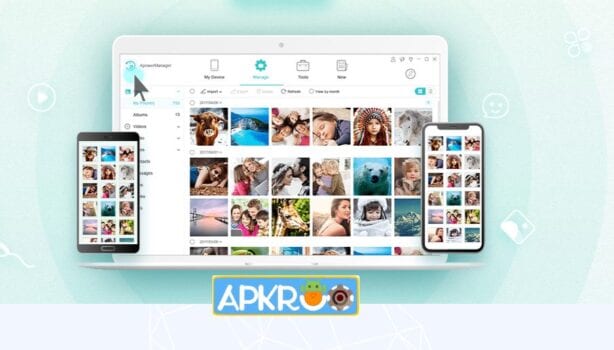
حين تحتاج إلى تسجيل ما يجري على شاشة حاسوبك — درسًا تشرحه، خللًا برمجيًّا تُريه لأحدهم، أو مكالمة عمل تحفظها للرجوع إليها — فأنت أمام خيارين: برنامج ثقيل تُنزّله وتُثبّته، أو أداة تعمل من المتصفح مباشرة. ينتمي Apowersoft Free Online Screen Recorder إلى الصنف الثاني، وهو من إنتاج شركة Wangxu Technology. في هذه المراجعة نضع مسجّل الشاشة أبوورسوفت تحت المجهر: ما يفعله جيدًا، وأين يتعثّر، ولمن نرشّحه فعلًا.
ما الذي يقدّمه فعلًا مسجّل الشاشة Apowersoft Free Online Screen Recorder؟
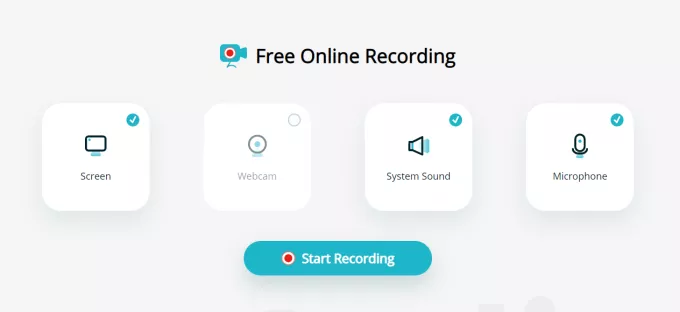
في جوهره، البرنامج أداة لالتقاط كل ما يظهر على شاشة الكمبيوتر وتحويله إلى مقطع فيديو. تختار دقة التسجيل، وتحدّد مصدر الصوت (صوت النظام، أو الميكروفون، أو كليهما معًا)، وتلتقط لقطات ثابتة إن شئت. الميزة التي تجعله لافتًا أنه لا يفرض حدًّا زمنيًّا على طول التسجيل ولا يطبع علامة مائية على الناتج — وهما قيدان يظهران في أغلب الأدوات المجانية المنافسة. بعد انتهاء التسجيل يمكنك تصدير المقطع إلى صيغ متعددة مثل MP4 وWMV وAVI وFLV وMPEG وVOB وASF، أو حفظه كملف GIF متحرك خفيف، أو رفعه مباشرة إلى منصات مثل YouTube وVimeo وDropbox وGoogle Drive وخدمة RecCloud السحابية التابعة للشركة نفسها.
كيف يعمل أبوورسوفت من المتصفح دون تثبيت برنامج ثقيل؟
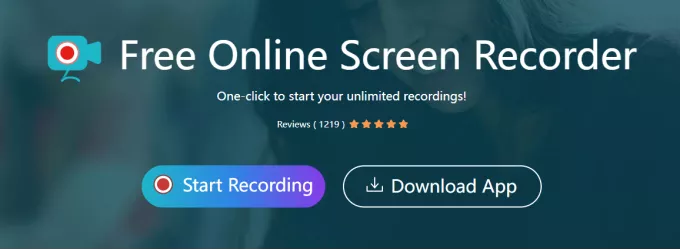
هنا تكمن الفكرة التي بُني عليها اسم «Online» في العنوان. لا تحتاج إلى تنزيل حزمة برمجية ضخمة قبل أن تبدأ؛ بل تفتح صفحة الأداة في المتصفح وتضغط زر بدء التسجيل. في أول مرة فقط يطلب منك تثبيت مُشغّل صغير (Launcher) يربط المتصفح بشاشة جهازك، وبعدها تصبح كل التسجيلات اللاحقة على بُعد نقرة واحدة. هذا النموذج الهجين ذكيّ: يوفّر خفّة الأداة الشبكية مع صلاحيات الوصول التي يحتاجها أي مسجّل شاشة حقيقي.
لكن لنكن صادقين: عبارة «دون تثبيت» ليست دقيقة تمامًا. المُشغّل برنامج فعليّ يُثبَّت على النظام، وإن كان صغيرًا. من يبحث عن أداة تعمل من المتصفح مئة بالمئة بلا أي تثبيت قد يشعر بخيبة بسيطة. في المقابل، توفّر أبوورسوفت أيضًا نسخة سطح مكتب كاملة يمكن تنزيلها وتثبيتها لمن يفضّل العمل دون اعتماد دائم على المتصفح أو الاتصال بالإنترنت.
إمكانات التسجيل والصوت والكاميرا في Apowersoft Screen Recorder
ما يرفع قيمة البرنامج فوق كونه مجرد «زر تسجيل» هو تنوّع أوضاع الالتقاط. تستطيع تسجيل الشاشة كاملة، أو تحديد منطقة مخصّصة بأبعاد تضبطها بنفسك، أو اختيار أبعاد تحاكي مقاسات أجهزة الجوال المختلفة إن كنت تُعدّ محتوى لتلك المنصّات. الأهمّ أنه يستطيع التبديل السلس بين تسجيل نشاط الشاشة وتسجيل موقع ويب بعينه دون إيقاف العملية.
أمّا الكاميرا فلها حضورها: يمكنك دمج بثّ كاميرا الويب داخل التسجيل ليرى المشاهد وجهك والشرح في آنٍ واحد، وهو ما يجعله مناسبًا للفيديوهات التعليمية والدروس التي تحتاج لمسة شخصية. بل يمكن تسجيل عدة مقاطع كاميرا جنبًا إلى جنب أثناء جلسات المحادثة عبر خدمات مثل Skype، مع إمكانية تغيير حجم نافذة الكاميرا كما يناسب تخطيطك. وعلى صعيد الصوت، تزامن صوت النظام مع الميكروفون يعمل بثبات، وهذه نقطة تتعثّر فيها كثير من الأدوات المجانية.
طريقة بدء أول تسجيل شاشة عبر أبوورسوفت خطوة بخطوة
التجربة الأولى أبسط ممّا يتوقّع كثيرون. بعد تثبيت المُشغّل، اضغط «بدء التسجيل»، فيظهر شريط أدوات صغير وتُحدَّد منطقة في وسط الشاشة تلقائيًّا. إن كانت الإعدادات الافتراضية تكفيك، فكل ما تحتاجه هو الضغط على الزر الأحمر الكبير لتنطلق. من يريد ضبطًا أدقّ يجد قائمة منسدلة في شريط الأدوات لتحديد جزء الشاشة المطلوب، وقائمة إعدادات (عبر النقاط الثلاث) تفتح خيارات أعمق: اختصارات لوحة المفاتيح، ومجلّد حفظ المقاطع، ومعدّل الإطارات، وغيرها.
هذه المرونة في الإعدادات لافتة حقًا لأداة مجانية، خصوصًا حين تتذكّر أنها في الأصل حلّ قائم على الويب. نصيحة عملية: قبل أي تسجيل مهمّ، اضبط معدّل الإطارات ومصدر الصوت وجرّب مقطعًا قصيرًا للتأكّد من أن الميكروفون يلتقط بوضوح — دقيقة تجربة توفّر عليك إعادة تسجيل كامل.
التعليق والتحرير الفوري أثناء التسجيل يميّز مسجّل أبوورسوفت
أبرز ما أعجبني في أبوورسوفت هو الكتابة والرسم على الشاشة أثناء التسجيل نفسه. تستطيع إضافة أسهم ونصوص وخطوط ووسائل تمييز في الوقت الفعلي، دون الحاجة إلى العودة لمرحلة تحرير لاحقة لإدراجها. هذا يختصر خطوات كثيرة لمن يصنع شروحات البرامج، إذ تنشر المقطع فور انتهاء التسجيل تقريبًا. وإن احتجت لمسة إضافية، توفّر الشركة محرّر فيديو منفصلًا لقصّ المقاطع وتعديلها، مع أدوات مثل إضافة الترجمة واستخراج الصوت وتحويل المقطع إلى GIF.
النتيجة النهائية جيدة الجودة في الاستخدام العادي، والمزيج بين البساطة وثراء الخيارات يجعل التجربة مريحة للمبتدئ والمتوسّط على حدّ سواء. هذا التوازن، لا ميزة واحدة بعينها، هو ما يبقيه في قائمة مسجّلات الشاشة المجانية الجديرة بالتجربة.
أفكار عملية للاستفادة من مسجّل شاشة أبوورسوفت في عملك اليومي
قيمة أي أداة تظهر في استخداماتها الواقعية لا في قائمة مزاياها. إليك مواقف يبرع فيها البرنامج فعلًا. الأول توثيق الأعطال: بدل وصف خلل برمجي بالكلمات لفريق الدعم، سجّل الشاشة وأنت تُعيد إنتاج المشكلة مع تعليق صوتي، فتصل الرسالة كاملة في ثوانٍ. الثاني الدروس التعليمية: مزيج تسجيل الشاشة مع الكاميرا والكتابة الفورية يصنع درسًا واضحًا دون أدوات إضافية. الثالث حفظ الاجتماعات المرئية: يمكنك تسجيل جلسة عبر Skype أو منصّة مشابهة للرجوع إليها لاحقًا، مع الانتباه إلى إعلام المشاركين احترامًا للخصوصية. والرابع تحويل مقطع قصير إلى GIF متحرك لعرضه في رسالة أو مقال دون الحاجة لملف فيديو ثقيل.
نصيحة أخيرة من التجربة: خصّص اختصار لوحة مفاتيح لبدء التسجيل وإيقافه، فذلك يجنّبك ظهور مؤشّر الفأرة وهو يبحث عن الأزرار في بداية كل مقطع، ويمنح تسجيلك مظهرًا أكثر احترافية.
أين يخذلك مسجّل الشاشة أبوورسوفت؟ سلبيات لا يجب تجاهلها
لا أداة بلا ثغرات، ومن الإنصاف ذكر ما لا يجيده البرنامج. أولًا وأهمّها: هو ليس مناسبًا لتسجيل الألعاب. الأدوات المعتمدة على المتصفح تعجز غالبًا عن مجاراة معدّلات الإطارات العالية التي تحتاجها مقاطع الألعاب، ومن يجرّبه لهذا الغرض سيصاب بالإحباط؛ الأفضل هنا هو برنامج مخصّص لالتقاط الألعاب.
ثانيًا، اعتماد النسخة الشبكية على المُشغّل والاتصال بالإنترنت قد يزعج من يبحث عن استقلالية كاملة، ومن يتحفّظ على تثبيت مكوّن يصل إلى الشاشة قد يفضّل بديلًا مفتوح المصدر. ثالثًا، تسجيل صوت النظام على أجهزة Mac يواجه قيودًا معروفة تفرضها بنية النظام نفسه، فلا تتوقّع تجربة مطابقة تمامًا لما تحصل عليه على Windows. وأخيرًا، السعة السحابية المجانية محدودة، ومن يعتمد على الرفع المباشر بكثافة سيصطدم بسقفها سريعًا، فيضطر إلى الحفظ محليًّا أو الترقية لمساحة أكبر. هذه ليست عيوبًا قاتلة، لكنها حدود يجدر معرفتها قبل أن تبني عليها سير عملك بالكامل.
لمن يصلح Apowersoft Free Online Screen Recorder ومتى تختار غيره؟
إن كنت معلّمًا تصنع دروسًا، أو موظّفًا يوثّق خطوات عمل، أو صانع محتوى يشرح استخدام برنامج، فهذا المسجّل يخدمك جيدًا: سريع، بلا علامة مائية، وبلا حدّ زمني مزعج. أمّا لاعبو الفيديو الباحثون عن التقاط اللعب بجودة عالية فعليهم البحث في مكان آخر. من يريد سير عمل متكامل من التسجيل إلى المونتاج قد يزاوج بينه وبين محرّر فيديو أقوى؛ يمكنك مثلًا تسجيل شرحك ثم تحرير المقطع على CapCut video Editor أو KineMaster لإضافة الانتقالات والمؤثّرات.
وإن قارنّاه بالبدائل الشائعة، فهو أخفّ من الحلول الاحترافية الثقيلة، وأكثر سخاءً من كثير من الأدوات المجانية التي تقيّد المدة أو تختم الفيديو بعلامتها. في المقابل، لا يطمح لمنافسة برامج الالتقاط المخصّصة للألعاب ولا محرّرات الفيديو المتقدّمة في عمق أدوات التحرير. لذا فإنّ حكمنا واضح: مسجّل الشاشة أبوورسوفت خيار موثوق للشروحات والدروس والتوثيق اليومي ضمن حدود معلومة، لا حلًّا شاملًا يغني عن كل ما عداه.
الأسئلة الشائعة عن Apowersoft Free Online Screen Recorder
هل يحتاج Apowersoft Free Online Screen Recorder إلى تثبيت برنامج كامل على الجهاز؟
النسخة الشبكية تعمل عبر المتصفح ولا تتطلّب حزمة ضخمة، لكنها تثبّت مُشغّلًا صغيرًا في أول استخدام. كما تتوفّر نسخة سطح مكتب كاملة لمن يفضّل العمل دون اعتماد على المتصفح.
هل يفرض مسجّل أبوورسوفت حدًّا زمنيًّا على مدة التسجيل؟
لا يوجد قيد زمني على طول الفيديو المسجَّل، ويمكن إجراء تسجيلات طويلة دون توقّف بسبب انتهاء مهلة معيّنة.
هل تظهر علامة مائية على مقاطع الفيديو بعد التسجيل؟
لا يضيف البرنامج أي علامة مائية على المقاطع الناتجة، وهو ما يميّزه عن كثير من أدوات تسجيل الشاشة المجانية الأخرى التي تطبع شعارها على الفيديو.
ما الأنظمة والأجهزة التي يعمل عليها Apowersoft Screen Recorder؟
يعمل على أجهزة الكمبيوتر بنظامَي Windows وMac، مع ملاحظة أن تسجيل صوت النظام على Mac يواجه قيودًا تفرضها بنية النظام. كما يتوفّر وصول عبر المتصفح على متصفّحات حديثة مثل Chrome.
ما صيغ الفيديو التي يمكن حفظ التسجيل بها؟
يتيح التصدير بصيغ متعددة منها MP4 وWMV وAVI وFLV وMPEG وVOB وASF، إضافة إلى إمكانية الحفظ كملف GIF متحرك.
هل يمكن رفع الفيديو مباشرة بعد التسجيل دون حفظه على الجهاز؟
نعم، يمكن رفع المقطع مباشرة بعد الانتهاء إلى منصات مثل YouTube وVimeo وDropbox وGoogle Drive وخدمة RecCloud، دون الحاجة إلى حفظ نسخة محلية أولًا.
هل يناسب البرنامج تسجيل الألعاب بجودة عالية؟
هو موجّه أساسًا للشروحات والدروس والعروض التقديمية، وليس الخيار الأمثل لتسجيل الألعاب مقارنة ببرامج مخصّصة تلتقط معدّلات إطارات عالية.
هل يسمح مسجّل أبوورسوفت بالتعليق على الشاشة أثناء التسجيل نفسه؟
نعم، يمكن إضافة أسهم ونصوص وخطوط ووسائل تمييز في الوقت الفعلي أثناء التسجيل، دون الحاجة إلى تحرير الفيديو لاحقًا لإدراجها.
وقد يفيدك أيضًا تصفّح أدوات فيديو أخرى عندنا مثل CapCut video Editor، ومحرّر Video Show، وبرنامج KineMaster لتحرير مقاطعك المسجّلة.
تحميل برنامج أبوورسوفت لتسجيل شاشة الكمبيوتر
يمكنك تحميل Apowersoft Free Online Screen Recorder من الرابط أدناه والبدء في تسجيل شاشة حاسوبك بجودة جيدة، مع حرية اختيار الدقة ومصدر الصوت وأوضاع الالتقاط، ثم إدارة تسجيلاتك وتصديرها أو رفعها بسهولة. وإن أردت تحميل النسخة الرسمية والاطّلاع على أحدث إصداراتها ومزاياها، يمكنك زيارة موقع المطوّر مباشرة عبر صفحة أبوورسوفت الرسمية.





التقييمات والمراجعات
لا توجد تقييمات بعد — كن أول من يشارك تجربته.