

ما هو تطبيق YouTube Studio؟
YouTube Studio هو التطبيق الرسمي الصادر عن شركة Google LLC، وهو مخصّص لأصحاب قنوات يوتيوب لا لمشاهدي المحتوى. وظيفته باختصار: أن تدير قناتك من هاتفك بدل الجلوس أمام الحاسوب. تتابع من خلاله أرقام المشاهدة والمشتركين، وتردّ على التعليقات، وتعدّل عناوين الفيديوهات وأوصافها بعد نشرها، وتراقب أداء كل مقطع على حدة. الإصدار المتوفّر هنا هو v24.31.100 بحجم يقارب 22 ميجابايت، ويعمل على أندرويد 5.0 فأحدث.
من المهم توضيح نقطة يخطئ فيها كثيرون: هذا التطبيق ليس محرّر فيديو، ولا يصلح لمشاهدة الفيديوهات أو البحث فيها. إن كنت تبحث عن المشاهدة فمكانك تطبيق YouTube العادي، وإن كنت تبحث عن المونتاج فأنت بحاجة إلى برنامج مختلف تمامًا.
كيف تبدأ استخدام يوتيوب ستوديو خطوة بخطوة
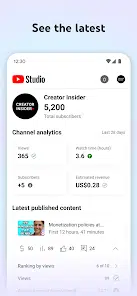
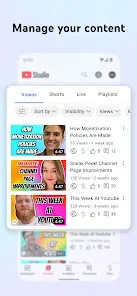
حين تفتح التطبيق لأول مرة يطلب منك تسجيل الدخول بحساب Google المرتبط بالقناة. بعدها تظهر لوحة التحكّم (Dashboard) وهي الشاشة الافتتاحية: ملخّص سريع لعدد المشاهدات في آخر 28 يومًا، صافي المشتركين الجدد، وآخر فيديو نُشر مع أدائه مقارنةً بمعدّل القناة. أسفل الشاشة شريط تنقّل بسيط يقودك إلى المحتوى والتحليلات والتعليقات.
التطبيق يدعم التبديل بين أكثر من قناة إن كان حسابك مرتبطًا بحسابات علامة تجارية (Brand Accounts)، وهي ميزة مريحة لمن يدير قناتين أو ثلاثًا. كما يدعم الوضع الليلي، ويصلك عبره إشعارات فورية عند وصول تعليق جديد أو بلوغ رقم مشتركين معيّن. الإشعارات هذه سلاح ذو حدّين، وسأعود إليها لاحقًا لأنها من أكثر ما يُزعج المستخدمين فعليًا.
أهم مزايا تطبيق YouTube Studio لإدارة القناة
- تحليلات القناة: المشاهدات، مدّة المشاهدة بالساعات، مرات الظهور ونسبة النقر عليها، متوسّط مدّة المشاهدة، ومصادر الزيارات.
- بيانات الجمهور: توزيع المشاهدين حسب الدولة واللغة والفئة العمرية، ونسبة المشاهدين العائدين مقابل الجدد.
- إدارة التعليقات: الردّ، والإعجاب بالتعليق، وتثبيته أعلى القائمة، وحذفه، أو الإبلاغ عنه، مع فلترة بين المنشور والمحجوز للمراجعة.
- تعديل بيانات الفيديو: تغيير العنوان والوصف والوسوم وحالة الظهور (عام/غير مدرج/خاص) وإضافة الفيديو إلى قائمة تشغيل.
- الصورة المصغّرة: استبدالها من الهاتف مباشرة، للقنوات التي أتمّت التحقّق من الحساب وأصبح رفع الصور المخصّصة متاحًا لها.
- الرفع من الهاتف: نشر فيديو أو Short من معرض الجهاز مع ضبط بياناته قبل النشر أو جدولته.
- لوحة إشعارات القناة: تنبيهات بالمخالفات وحقوق النشر وحالة المراجعة.
- بطاقة آخر فيديو: متابعة أداء أحدث مقطع نشرته على لوحة التحكّم مقارنةً بما اعتادته قناتك، وهي أسرع طريقة لالتقاط فيديو ينطلق أو يتعثّر مبكرًا.
طريقة قراءة تحليلات يوتيوب ستوديو بشكل صحيح
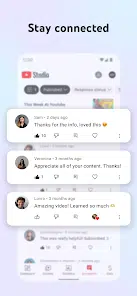
أكثر خطأ يقع فيه أصحاب القنوات الجدد أنهم يفتحون التطبيق ليروا رقم المشاهدات فقط، وهو أقلّ الأرقام فائدة. الرقمان اللذان يستحقّان انتباهك هما نسبة النقر على الظهور ومتوسّط مدّة المشاهدة. الأول يخبرك إن كانت الصورة المصغّرة والعنوان يقنعان الناس بالضغط، والثاني يخبرك إن كان المحتوى نفسه يستحقّ البقاء.
إن كان الظهور مرتفعًا والنقر منخفضًا، فالمشكلة في الغلاف والعنوان لا في الفيديو. أما إن كان النقر جيّدًا ثم يهبط المشاهدون في الثواني الثلاثين الأولى، فالمقدّمة طويلة أو مضلّلة. راقب أيضًا قسم مصادر الزيارات: قناة تعتمد بالكامل على الصفحة الرئيسية تختلف استراتيجيتها عن قناة يأتيها أغلب الترافيك من البحث.
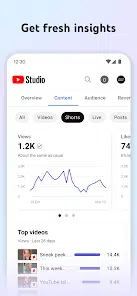
وانتبه إلى فارق جوهري بين مقاطع Shorts والفيديوهات الطويلة: الأولى تُقاس بنسبة من شاهدها كاملة وبعدد من انتقل إليها من خلاصة Shorts، بينما تُقاس الثانية بمدّة المشاهدة ونسبة النقر. الخلط بين المقياسين يجعلك تظنّ أن قناتك تتراجع بينما هي تنشر نوعًا مختلفًا من المحتوى فحسب.
لاحظ أن الأرقام في التطبيق تتأخّر أحيانًا ساعات عن النسخة المكتبية، وأن بيانات آخر 48 ساعة تقديرية بطبيعتها وتُعدّل لاحقًا. لا تبنِ قرارًا على أرقام يوم واحد، وراجع أداء أي فيديو بعد أسبوع كامل من نشره قبل الحكم عليه.
لماذا تُعدّ إدارة التعليقات في YouTube Studio أهم ميزة؟
في تجربتي، هذا هو السبب الحقيقي الذي يجعل التطبيق يستحقّ مساحته على الهاتف. الردّ على التعليقات في أول ساعات النشر يرفع التفاعل بشكل ملموس، وفعل ذلك من الهاتف أسرع بكثير من فتح الحاسوب. التطبيق يجمع تعليقات كل الفيديوهات في مكان واحد، ويفصل بين ما نُشر وما حُجز للمراجعة بسبب كلمات محظورة أو روابط.
تنبيه مهم: قائمة الكلمات المحظورة وإعدادات الإشراف التلقائي لا تُضبط من التطبيق، بل من إعدادات القناة في النسخة المكتبية. التطبيق ينفّذ ولا يضبط.
خطوات ضبط إعدادات برنامج YouTube Studio بعد التثبيت
- افتح التطبيق وسجّل الدخول بحساب Google المرتبط بالقناة.
- إن ظهرت لك أكثر من قناة، اضغط على صورة الحساب أعلى اليمين واختر القناة التي تريد إدارتها.
- امنح إذن الإشعارات إن كنت تريد تنبيهًا فوريًا بالتعليقات، وتجاهله إن كنت تفضّل المتابعة يدويًا.
- ادخل إلى «المحتوى» واختر أي فيديو، ثم اضغط أيقونة القلم لتعديل عنوانه أو وصفه.
- افتح «التحليلات» وبدّل بين تبويبات النظرة العامة والمحتوى والجمهور لتعتاد على مكان كل رقم.
- من الإعدادات فعّل الوضع الليلي إن كنت تراجع الأرقام ليلًا، واضبط أي إشعارات تجدها زائدة.
حلول لأكثر مشاكل تطبيق YouTube Studio شيوعًا
التطبيق لا يعرض قناتي: غالبًا لأنك سجّلت دخولًا بحساب Google لا يملك قناة، أو أن القناة مرتبطة بحساب علامة تجارية غير مضاف إلى الجهاز. أضف الحساب الصحيح من إعدادات أندرويد ثم بدّل إليه داخل التطبيق.
الأرقام مختلفة عن الموقع: اختلاف بسيط أمر طبيعي بسبب توقيت تحديث البيانات ونطاق التاريخ المحدّد. إن كان الفارق كبيرًا، تأكّد أنك تقارن المدّة نفسها وليس «آخر 28 يومًا» مقابل الإجمالي منذ إنشاء القناة.
لا أستطيع رفع صورة مصغّرة مخصّصة: هذه الميزة مرتبطة بتفعيل القناة عبر التحقّق من الحساب، وليست عطلًا في التطبيق.
التطبيق يتوقّف أو يظهر شاشة فارغة: امسح ذاكرة التخزين المؤقّت من إعدادات الهاتف، وتأكّد من تحديث خدمات Google Play، ثم أعد فتحه. الأجهزة القديمة جدًا تعاني مع الإصدارات الحديثة.
لا أجد خيارًا موجودًا على الحاسوب: على الأرجح غير متاح في النسخة المحمولة أصلًا. عندها افتح studio.youtube.com من متصفّح الهاتف واطلب «موقع سطح المكتب».
هل يوتيوب ستوديو مناسب لقناتك؟
يصلح تمامًا لصاحب قناة صغيرة أو متوسّطة يريد متابعة قناته أثناء تنقّله، ولمن يهمّه الردّ السريع على الجمهور، ولمن ينشر Shorts بوتيرة عالية ويحتاج نظرة سريعة على الأداء. كذلك يفيد من يدير قناة لعميل ويريد تقريرًا سريعًا دون فتح حاسوب.
في المقابل، لا يكفي وحده لمن يعمل على تحسين محتواه بجدية: فرق التحرير، ومن يعتمد على تقارير مفصّلة أو مقارنة فترات مخصّصة، سيجدون أنفسهم عائدين إلى النسخة المكتبية بعد دقائق.
مقارنة YouTube Studio بالنسخة المكتبية studio.youtube.com
البديل الأول والأهم هو النسخة المكتبية على studio.youtube.com، وهي أوسع بفارق كبير: الوضع المتقدّم في التحليلات، نطاقات تاريخ مخصّصة، تصدير التقارير، التعديل الجماعي لعدّة فيديوهات، شاشات النهاية والبطاقات، الترجمات، تخصيص شكل القناة، وإعدادات تحقيق الربح التفصيلية. التطبيق لا يقدّم أيًا من ذلك.
البديل الثاني هو فتح الموقع نفسه من متصفّح الهاتف مع تفعيل وضع سطح المكتب. الحلّ ناجح لكنه غير مريح: عناصر صغيرة وتمرير كثير، ويصلح للمهامّ العاجلة لا للعمل اليومي.
أما أدوات الطرف الثالث لتحليل القنوات، فهي تضيف طبقة تقديرات ومقارنة بالمنافسين لا تجدها في التطبيق الرسمي، لكنها تعتمد على بيانات عامة وتقديرية، وكثير منها مدفوع. تبقى أرقام YouTube Studio هي المرجع لأنها مصدر البيانات نفسه.
الأسئلة الشائعة عن YouTube Studio
هل تطبيق YouTube Studio مجاني؟
نعم، التطبيق مجاني بالكامل ولا يحتاج اشتراكًا، فهو أداة رسمية من Google موجّهة لأصحاب القنوات.
هل يمكنني مشاهدة الفيديوهات من خلاله؟
لا، التطبيق مخصّص للإدارة والتحليل فقط. المشاهدة والبحث والاشتراك في القنوات تتمّ عبر تطبيق YouTube العادي.
هل أستطيع تعديل الفيديو أو قصّه من التطبيق؟
إمكانات التحرير محدودة جدًا وتقتصر على بيانات الفيديو والصورة المصغّرة. المونتاج الحقيقي يحتاج برنامج تحرير مستقلًا.
لماذا لا تظهر خيارات تحقيق الربح كاملة؟
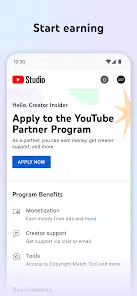
لأن الإعدادات التفصيلية لتحقيق الربح متاحة في النسخة المكتبية، بينما يعرض التطبيق ملخّصًا فقط لمن قناته منضمّة إلى البرنامج.
هل يعمل التطبيق على الآيفون؟
نعم، لـ YouTube Studio نسخة رسمية على متجر App Store إلى جانب نسخة أندرويد، والواجهة متقاربة بينهما.
هل يمكن إدارة أكثر من قناة بحساب واحد؟
نعم، إن كانت القنوات مرتبطة بالحساب نفسه أو بحسابات علامة تجارية، ويمكنك التبديل بينها من صورة الحساب أعلى الشاشة.
لماذا تختلف أرقام المشاهدات بين التطبيق والموقع؟
بسبب توقيت تحديث البيانات ونطاق التاريخ المختار؛ أرقام آخر ساعات تكون تقديرية وتُصحَّح لاحقًا خلال يوم أو يومين.
هل يستهلك التطبيق بطارية أو مساحة كبيرة؟
حجمه صغير نسبيًا عند التثبيت، لكن الإشعارات المتكرّرة ومزامنة البيانات في الخلفية قد تستهلك بطارية أكثر مما تتوقّع.
إيجابيات وسلبيات تطبيق YouTube Studio للهاتف
الإيجابيات: تطبيق رسمي من Google ومجاني بالكامل، بيانات تأتي من مصدرها لا من تقديرات طرف ثالث، واجهة مرتّبة وسريعة، إدارة تعليقات ممتازة، تبديل مريح بين القنوات، وواجهة متاحة بالعربية.
السلبيات: التحليلات مختصرة مقارنةً بالنسخة المكتبية، لا نطاقات تاريخ مخصّصة ولا تصدير تقارير، لا تعديل جماعي ولا شاشات نهاية ولا تخصيص للقناة، الإشعارات مزعجة في وضعها الافتراضي، والأداء يتراجع على الأجهزة الضعيفة.
هل يستحق برنامج YouTube Studio التثبيت على هاتفك؟
YouTube Studio أداة مساعدة ممتازة، لا بديلًا كاملًا. اعتبره لوحة مراقبة في جيبك: تتابع بها نبض القناة، وتردّ على جمهورك، وتصلح خطأً في عنوان فيديو خلال ثوانٍ. أمّا القرارات الكبيرة والتحليل العميق وضبط إعدادات القناة، فمكانها الطبيعي هو النسخة المكتبية. من يفهم هذا التقسيم منذ البداية سيستفيد من التطبيق كثيرًا، ومن ينتظر منه ما ليس فيه سيصاب بالإحباط سريعًا.
وإن كنت تنشئ محتوى فيديو، فقد تفيدك أيضًا برامج المونتاج على الهاتف مثل CapCut video Editor، وKineMaster، وAlight Motion، إضافة إلى PowerDirector لمن يفضّل واجهة أقرب إلى الحاسوب.
طريقة تحميل وتثبيت تطبيق YouTube Studio
التحميل من موقعنا مباشر ولا يحتاج تسجيلًا. اضغط على زرّ التحميل الظاهر في الأعلى واختر ملف APK المناسب، ثم انتظر اكتمال التنزيل. إن كانت هذه أول مرّة تثبّت فيها ملفًا خارج المتجر، افتح «الإعدادات ← التطبيقات ← وصول خاص ← تثبيت تطبيقات غير معروفة»، وامنح الإذن للمتصفّح أو لمدير الملفات الذي تستخدمه. بعدها افتح الملف المحمّل واضغط «تثبيت»، وستستغرق العملية ثوانيَ معدودة نظرًا لصغر حجم التطبيق.
إن كنت تحدّث نسخة قديمة، لا تحذف القديمة أولًا؛ ثبّت الجديدة فوقها لتحتفظ بتسجيل الدخول. وإن ظهرت رسالة تعارض في التوقيع، فاحذف النسخة السابقة ثم أعد التثبيت وسجّل الدخول من جديد. تذكّر أن التطبيق يحتاج اتصالًا بالإنترنت في كل مرّة لأن جميع البيانات تُجلب من خوادم يوتيوب مباشرة.
وننصحك دائمًا بتنزيل النسخة الرسمية وتحديثاتها من مصدرها الأصلي عبر صفحة YouTube Studio على متجر Google Play لضمان الحصول على آخر إصدار وتحديثات الأمان أولًا بأول.






التقييمات والمراجعات
لا توجد تقييمات بعد — كن أول من يشارك تجربته.