

تحميل برنامج Zoom يعني الحصول على أحد أشهر تطبيقات مؤتمرات الفيديو في العالم، وهو من تطوير شركة Zoom Video Communications. البرنامج يتيح لك بدء اجتماع أو الانضمام إليه بفيديو وصوت عاليَي الجودة، مع مشاركة الشاشة والمحادثة النصية، ويعمل على الهاتف والحاسوب في آنٍ واحد. انتشر التطبيق على نطاق واسع خلال سنوات العمل والتعليم عن بُعد، وما زال خيارًا أساسيًّا للاجتماعات المهنية والدروس الافتراضية حتى اليوم.
ما هو تطبيق زوم وكيف يعمل؟
Zoom منصّة متكاملة للتواصل المرئي تجمع اجتماعات الفيديو والمكالمات الصوتية والدردشة الجماعية في تطبيق واحد. فكرتها بسيطة: تنشئ غرفة اجتماع لها رقم معرّف (Meeting ID) ورمز مرور، ثم ترسل الرابط لمن تريد دعوته، فينضمّون بنقرة واحدة من أي جهاز تقريبًا. لا يحتاج المشارِك المدعو إلى حساب في الغالب؛ يكفي أن يملك الرابط ليدخل الاجتماع. وهذه البساطة في الانضمام هي أحد أهمّ أسباب انتشار زوم بين فئات لا علاقة لها بالتقنية أصلًا، من كبار السنّ إلى تلاميذ المدارس، إذ لا يُطلب منهم سوى نقرة واحدة.
ما يميّز زوم عن كثير من منافسيه هو ثباته على شبكات الإنترنت الضعيفة نسبيًّا. جرّبتُه على اتصال 3G متذبذب فحافظ على الصوت واضحًا وخفض جودة الصورة تلقائيًّا بدل أن تنقطع المكالمة، وهذه نقطة عملية تهمّ المستخدم العربي الذي لا يملك دائمًا اتصالًا مستقرًّا. النسخة المتوفّرة هنا برقم v6.1.6 وبحجم يقارب 125 ميجابايت، وتعمل على أجهزة أندرويد 5.0 فأحدث.
مزايا Zoom التي تميّزه عن غيره
- اجتماعات فيديو وصوت عالية الوضوح تدعم حتى 100 مشارك في الخطّة المجانية.
- مشاركة الشاشة من الهاتف مباشرةً، سواء نافذة كاملة أو مستند أو صورة.
- خلفيات افتراضية تُخفي ما وراءك، مفيدة حين تجتمع من مكان غير مرتّب.
- غرف فرعية (Breakout Rooms) لتقسيم المشاركين إلى مجموعات نقاش صغيرة داخل الاجتماع نفسه.
- دردشة نصية أثناء الاجتماع لإرسال الروابط والملاحظات دون مقاطعة المتحدّث.
- رفع اليد والتفاعلات والرموز التعبيرية لتنظيم دور الكلام في الاجتماعات الكبيرة.
- غرفة انتظار ورمز مرور يمنحان مضيف الاجتماع تحكّمًا في مَن يدخل ومتى.
- جدولة الاجتماعات وربطها بالتقويم لإرسال التذكيرات مسبقًا.
- تسجيل محلّي للاجتماع لمراجعته لاحقًا أو مشاركته مع الغائبين.
أين يُستخدم تطبيق زووم فعليًّا؟
لا يقتصر زوم على اجتماعات العمل الرسمية. المعلّمون يستخدمونه لإعطاء الدروس مع مشاركة السبورة والشرائح، والطلاب ينضمّون من هواتفهم بسهولة. الأطباء يعتمدونه في الاستشارات عن بُعد، والعائلات المتباعدة جغرافيًّا تعقد لقاءاتها الأسبوعية عليه. حتى الفعاليات المفتوحة والندوات صار بالإمكان بثّها عبر ميزة Webinar التي تفصل بين المتحدّث والحضور.
من الناحية العملية، أنصحك بضبط بعض الإعدادات قبل أول اجتماع مهمّ: فعّل «كتم الصوت عند الدخول» حتى لا يقتحم ضجيج المنضمّين الجدد كلام المتحدّث، وفعّل «غرفة الانتظار» في الاجتماعات العامّة لتتحكّم في الدخول. إن كان اتصالك ضعيفًا، أغلِق الفيديو وأبقِ الصوت فقط؛ هذا يقلّل استهلاك البيانات إلى حدّ كبير ويحافظ على استقرار المكالمة.
طريقة تحسين جودة اجتماعات زوم
جودة الاجتماع لا تتعلّق بالتطبيق وحده، بل بطريقة استخدامك له. أوّل نصيحة عملية: استخدم سمّاعة بميكروفون بدل مكبّر الهاتف، فهذا يلغي الصدى ويجعل صوتك أوضح للطرف الآخر، خصوصًا في الغرف الكبيرة. ثانيًا، اجلس بحيث يكون مصدر الضوء أمامك لا خلفك؛ الإضاءة الخلفية تجعل وجهك مظلمًا مهما كانت كاميرا هاتفك جيّدة.
إذا كنت مضيف الاجتماع، تعرّف على لوحة التحكّم جيّدًا قبل بدء اللقاء: من قائمة المشاركين يمكنك كتم صوت الجميع دفعة واحدة، أو منع مشاركة الشاشة إلا للمضيف حتى لا يقاطع أحد العرض. وفي الدروس والدورات، استفد من ميزة رفع اليد لتنظيم دور الأسئلة بدل الفوضى الصوتية. أمّا خاصية «تثبيت الفيديو» (Pin) فتفيدك حين تريد إبقاء متحدّث واحد على الشاشة بغضّ النظر عمّن يتكلّم.
نقطة أخيرة يغفل عنها كثيرون: راجع إعدادات البيانات والبطارية. في اجتماع طويل تستنزف الكاميرا الأمامية بطارية الهاتف بسرعة، لذا احرص على توصيل الشاحن في الاجتماعات الممتدّة، وأغلِق الإشعارات المنبثقة من التطبيقات الأخرى حتى لا تظهر أمام المشاركين عند مشاركة شاشتك.
طريقة إنشاء اجتماع جديد على ZOOM Meetings
إنشاء اجتماع لا يستغرق أكثر من دقيقة بعد تثبيت التطبيق:
- افتح التطبيق وسجّل الدخول بحساب Zoom (أو أنشئ حسابًا مجانيًّا بالبريد الإلكتروني).
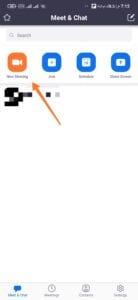
- اضغط على زرّ New Meeting في الواجهة الرئيسية.
- اختر تشغيل الفيديو من عدمه، ثم اضغط Start a Meeting.
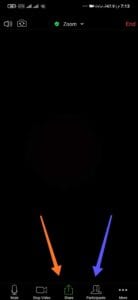
- من داخل الاجتماع اضغط Participants ثم Invite لدعوة الآخرين عبر الرابط أو البريد أو تطبيقات المراسلة.
- لمشاركة شاشتك اضغط Share واختر ما تريد عرضه.
للانضمام إلى اجتماع أنشأه غيرك، اضغط Join ثم أدخل رقم المعرّف (Meeting ID) واسمك، أو ببساطة انقر الرابط الذي وصلك فيفتح التطبيق تلقائيًّا. إن طُلب منك رمز مرور فستجده مرفقًا مع الدعوة نفسها.
حلول لأعطال الصوت والصورة في زوم
الميكروفون لا يعمل: تحقّق أوّلًا من أنك منحت التطبيق إذن الوصول إلى الميكروفون من إعدادات الهاتف، ثم اضغط على أيقونة الصوت داخل الاجتماع لإلغاء الكتم؛ فكثيرًا ما يدخل المستخدم وهو مكتوم دون أن ينتبه.
الصورة متقطّعة أو الصوت يتأخّر: هذه غالبًا مشكلة اتصال لا مشكلة تطبيق. أغلِق الفيديو مؤقّتًا، أو انتقل إلى شبكة أقوى، أو أغلِق التطبيقات الأخرى التي تستهلك الإنترنت في الخلفية. وإن تكرّرت المشكلة، جرّب إعادة تشغيل الراوتر أو الاقتراب منه، فالمسافة والحوائط تضعف إشارة الواي فاي أكثر ممّا يظنّ كثيرون.
لا تستطيع الدخول: تأكّد من رقم المعرّف ورمز المرور، وانتبه إلى أن المضيف قد يكون فعّل «غرفة الانتظار»، فيلزمك انتظار موافقته على دخولك.
انتهاء الاجتماع فجأة: الخطّة المجانية تحدّد الاجتماعات الجماعية بأربعين دقيقة؛ عند بلوغها ينتهي الاجتماع تلقائيًّا، ويمكنك إعادة إنشائه فورًا بالرابط نفسه لاستئناف اللقاء.
صدى مزعج أو صفير في الصوت: يحدث هذا غالبًا حين يكون شخصان في الغرفة نفسها والميكروفونان مفتوحان معًا، أو حين يعتمد أحد المشاركين على مكبّر الصوت الخارجي. الحلّ أن يكتم الجميع أصواتهم عدا المتحدّث، وأن تعتمد سمّاعة الرأس بدل السمّاعة الخارجية. كما يوفّر زوم خيار «كبت ضجيج الخلفية» في إعدادات الصوت، ورفعه إلى مستوى مرتفع يفيد في الأماكن الصاخبة.
هل تطبيق زوم مناسب لاحتياجاتك؟
يصلح زوم لأصحاب الاجتماعات المتكرّرة والمنظّمة: فرق العمل، المدرّسون ومقدّمو الدورات، الأطباء والمستشارون، ومنظّمو الندوات. إن كان همّك اجتماعًا يضمّ عددًا كبيرًا ويحتاج إلى مشاركة شاشة وجدولة وتسجيل، فزوم من أنسب الخيارات. أمّا إن أردت مجرّد مكالمة فيديو سريعة مع صديق أو فردين، فقد تجد تطبيقًا أخفّ وأبسط أكفأ لحاجتك، لأن زوم مصمَّم أساسًا للاجتماعات المنظَّمة لا للدردشة العابرة.
وهو مناسب كذلك لأصحاب المشاريع الصغيرة الذين يتعاملون مع عملاء أو مورّدين عن بُعد ويحتاجون إلى عرض تقديمي أو مشاركة مستند أثناء الحديث. كذلك يجده منظّمو ورش العمل والدورات التدريبية أداةً مرنة، لأن الجمع بين مشاركة الشاشة والغرف الفرعية يتيح تحويل الاجتماع من محاضرة إلى نشاط تفاعلي بسهولة.
مقارنة بين Zoom وGoogle Meet وSkype
أقرب منافس مباشر هو Google Meet الذي يتفوّق في التكامل مع حساب جوجل والتقويم دون تثبيت تطبيق منفصل على الحاسوب، لكن زوم يظلّ أغنى في أدوات إدارة الاجتماع كالغرف الفرعية والتفاعلات. أمّا Skype فهو أقرب إلى المكالمات الشخصية منه إلى الاجتماعات الاحترافية. وتطبيقات مثل Telegram تقدّم مكالمات جماعية جيّدة ضمن منصّة مراسلة، لكنها ليست بديلًا عن منصّة اجتماعات متخصّصة. باختصار، ميزة زوم الحقيقية هي الجمع بين سهولة الانضمام وأدوات التحكّم المتقدّمة في اجتماع واحد.
الأسئلة الشائعة عن برنامج Zoom
هل برنامج Zoom مجاني؟
نعم، الخطّة الأساسية مجانية وتتيح اجتماعات تضمّ حتى 100 مشارك، لكنها تحدّ الاجتماعات الجماعية بأربعين دقيقة. الخطط المدفوعة ترفع هذا الحدّ وتضيف مزايا للمؤسسات.
هل أحتاج إلى حساب للانضمام إلى اجتماع؟
لا يلزم في الغالب. إنشاء اجتماع واستضافته يتطلّبان حسابًا، أمّا الانضمام كمدعوّ فيكفي فيه الرابط أو رقم المعرّف ورمز المرور.
ما الحدّ الأقصى لعدد المشاركين؟
تدعم الخطّة المجانية حتى 100 مشارك في الاجتماع الواحد، بينما تصل الخطط المدفوعة إلى مئات أو آلاف المشاركين حسب الباقة.
هل يمكن تسجيل الاجتماع؟
نعم، يتيح زوم التسجيل المحلّي للاجتماع على الجهاز، ويوفّر التسجيل السحابي في الخطط المدفوعة. يُنصح بإعلام المشاركين قبل بدء التسجيل احترامًا للخصوصية.
كم يستهلك Zoom من بيانات الإنترنت؟
يعتمد ذلك على جودة الفيديو ومدّة الاجتماع؛ الاجتماع بالصوت فقط يستهلك بيانات أقلّ بكثير من الفيديو عالي الوضوح. إغلاق الكاميرا حيلة فعّالة لتوفير البيانات.
هل Zoom آمن للاجتماعات الخاصّة؟
يوفّر زوم رمز مرور وغرفة انتظار وأدوات تحكّم للمضيف، وهي كافية لحماية الاجتماعات العادية إن فُعّلت. للاجتماعات الحسّاسة يُفضَّل تشديد هذه الإعدادات وعدم نشر الرابط علنًا.
هل يعمل التطبيق على الأجهزة القديمة؟
تعمل هذه النسخة على أجهزة أندرويد 5.0 فأحدث، ما يجعلها متوافقة مع شريحة واسعة من الهواتف، وإن كان الأداء أفضل على الأجهزة الأحدث.
إيجابيات وسلبيات استخدام زووم
الإيجابيات: ثبات جيّد على الشبكات الضعيفة، سهولة انضمام بالغة عبر الرابط، أدوات إدارة اجتماع متقدّمة (غرف فرعية، مشاركة شاشة، تسجيل)، ودعم عدد كبير من المشاركين مجانًا.
السلبيات: حدّ الأربعين دقيقة في الخطّة المجانية يقطع الاجتماعات الطويلة، وكثرة الإعدادات قد تربك المستخدم المبتدئ، والتطبيق أثقل نسبيًّا من تطبيقات المكالمات البسيطة، كما أن بعض المزايا المفيدة محجوزة للخطط المدفوعة.
هل يستحق تطبيق Zoom التثبيت؟
يبقى Zoom خيارًا موثوقًا حين تحتاج إلى اجتماع منظَّم يجمع عددًا من الناس بفيديو واضح وأدوات تحكّم حقيقية. ليس التطبيق الأخفّ ولا الأبسط، وحدّ الأربعين دقيقة قد يزعجك في الخطّة المجانية، لكنه في المقابل يمنحك ما لا تمنحه تطبيقات الدردشة العادية من تنظيم وقدرة على الاستيعاب. إن كان عملك أو دراستك يقومان على اجتماعات متكرّرة، فهو استثمار يستحقّ مكانه على هاتفك.
ولو تبحث عن تطبيقات تواصل أخرى تستحقّ التجربة، ألقِ نظرة على Google Meet، وSkype، وSignal Messenger، وTelegram.
تحميل برنامج ZOOM Meetings وتثبيته على الموبايل
لتثبيت التطبيق، اضغط على رابط التحميل المباشر أسفل هذه الصفحة لتنزيل ملف الحجم القريب من 125 ميجابايت على جهازك. إن كنت تثبّت من خارج المتجر، فعّل خيار «السماح بالتثبيت من مصادر غير معروفة» من إعدادات الأمان في هاتفك، ثم افتح الملف الذي نزّلته واضغط «تثبيت» وانتظر ثوانٍ حتى تكتمل العملية. بعدها افتح التطبيق وسجّل الدخول أو أنشئ حسابًا مجانيًّا لتبدأ أوّل اجتماع لك. التطبيق يعمل على أندرويد 5.0 فأحدث. وللحصول على أحدث إصدار رسمي وتحديثاته أوّلًا بأوّل، يمكنك أيضًا تنزيله من صفحته الرسمية على متجر Google Play من هنا.







التقييمات والمراجعات
لا توجد تقييمات بعد — كن أول من يشارك تجربته.