

تطبيق Fing هو أداة لفحص الشبكات وإدارتها، يتيح لك معرفة الأجهزة المتصلة بشبكة الواي فاي في ثوانٍ، وقياس سرعة الإنترنت، وكشف أي جهاز غريب تسلّل إلى الشبكة دون إذنك. طوّرته شركة Fing Limited، وتذكر الشركة أنه ساعد نحو 35 مليون مستخدم حول العالم على فهم شبكاتهم المنزلية والتحكّم بها. الفكرة بسيطة في جوهرها: تكبس زرًّا واحدًا فيمسح التطبيق الشبكة ويعرض لك قائمة بكل ما يتصل بها، لكنّ ما يُبنى فوق هذه الفكرة من أدوات هو ما يجعله من أشهر تطبيقات مراقبة الشبكات على الإطلاق.
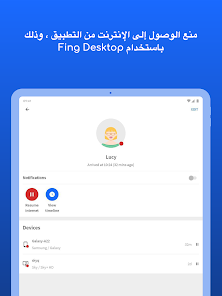
ما الذي يقدّمه تطبيق Fing لمستخدمي الشبكات المنزلية؟
قد تظنّ أنك تعرف كل جهاز متصل بشبكتك المنزلية، ثم يفاجئك Fing بقائمة أطول ممّا تخيّلت: هاتف، حاسوب، تلفاز ذكي، كاميرا مراقبة، مكنسة روبوت، وربّما جهاز لا تعرف صاحبه أصلًا. هذا هو بيت القصيد في التطبيق. بمجرّد أن تصله بالشبكة ويبدأ المسح، يعرض لك لكل جهاز عنوان الـIP وعنوان الـMAC والشركة المصنّعة ونوع الجهاز غالبًا، فتتحوّل شبكتك من صندوق مغلق إلى خريطة واضحة.
الجميل أنّ التطبيق لا يتطلّب منك أي خبرة تقنية. الواجهة نظيفة وموجّهة، والمصطلحات معروضة بشكل مبسّط، وتستطيع تسمية كل جهاز باسم يفهمه أهل البيت («تلفاز الصالة»، «هاتف أحمد») بدلًا من الأرقام الجافّة. ويعمل التطبيق على أندرويد و iOS معًا، كما توجد نسخة سطح مكتب باسم Fing Desktop لمن يريد المراقبة من الحاسوب. التطبيق مجاني في متجر جوجل بلاي، مع اشتراك اختياري يفتح تقارير ومراقبة أعمق.
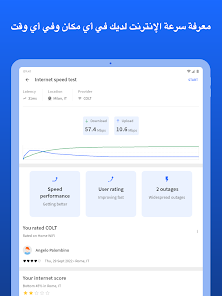
أبرز أدوات ومزايا تطبيق Fing بالتفصيل
حتى لا يكون الكلام عامًّا، إليك ما يقدّمه التطبيق فعليًّا بأسماء واضحة:
- ماسح الشبكة (Network Scanner): يكتشف كل الأجهزة المتصلة ويحدّد نوعها والشركة المصنّعة لها.
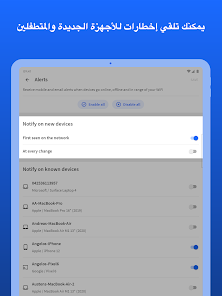
- كشف المتسللين: ينبّهك عند دخول جهاز جديد لم يسبق أن اتصل بشبكتك.
- اختبار سرعة الإنترنت: يقيس سرعة التنزيل والرفع وزمن الاستجابة (Ping).
- فاحص المنافذ (Port Scanner): يبيّن المنافذ المفتوحة على أي جهاز، وهو مفيد لكشف الثغرات الأمنية.
- أدوات التشخيص: Ping و Traceroute و DNS lookup و WHOIS في مكان واحد.
- مراقبة الاتصال: يخبرك متى ينقطع الإنترنت ومتى يعود، مع سجلّ زمني للأعطال.
- تحليل الواي فاي: يساعدك في اختيار أفضل قناة لجهاز التوجيه لتقليل التداخل مع الشبكات المجاورة.
لن تستخدم كل هذه الأدوات كل يوم، لكن وجودها مجتمعةً في تطبيق واحد يوفّر عليك تنزيل خمسة تطبيقات متفرّقة لكل مهمّة.
طريقة فحص الشبكة وكشف الأجهزة الغريبة عبر Fing
أكثر ما يستخدمه الناس في Fing هو فحص الشبكة. تفتح التطبيق، تضغط زرّ البحث، وخلال ثوانٍ تظهر قائمة بكل جهاز متصل بالواي فاي. هنا تبدأ الفائدة الحقيقية: إذا رأيت جهازًا لا تعرفه، فقد يكون جارًا يستغلّ كلمة سرّك، أو جهازًا نسيته منذ زمن. الخطوة العملية أن تسمّي كل جهاز تعرفه، فيصبح أي اسم مجهول لاحقًا علامة تستحقّ الانتباه.
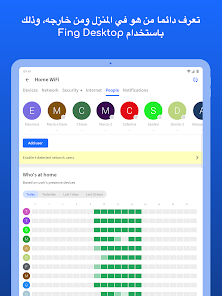
وأنصحك بتفعيل تنبيهات دخول الأجهزة الجديدة إن كنت تريد مراقبة أمن شبكتك بجدّية؛ فبدل أن تفحص يدويًّا كل فترة، يرسل لك التطبيق إشعارًا لحظة اتصال أي جهاز جديد. صحيح أن هذه الميزة قد تُغرقك بالإشعارات في بيت مزدحم بالأجهزة، لكنها في المقابل خطّ دفاع مبكّر ضدّ الاستخدام غير المصرّح به.
كيف يشخّص Fing بطء الإنترنت ويقيس سرعته؟
حين يصبح الإنترنت بطيئًا، يميل معظمنا إلى لوم الشركة المزوّدة فورًا، لكن المشكلة كثيرًا ما تكون في الشبكة الداخلية. هنا يفيدك Fing. شغّل اختبار السرعة أولًا لتعرف السرعة الفعلية مقابل ما تدفع ثمنه، ثم استخدم أداة Ping لقياس زمن الاستجابة نحو موقع معروف؛ فإذا كان زمن الاستجابة مرتفعًا رغم أن سرعة التنزيل جيّدة، فالغالب أن هناك تداخلًا أو ازدحامًا على الشبكة.
ومن الخطوات المفيدة أن تكرّر اختبار السرعة قرب جهاز التوجيه ثم في الغرفة البعيدة؛ فالفرق الكبير بين النتيجتين يعني أن مشكلتك في تغطية الواي فاي لا في الاشتراك نفسه، والحل قد يكون مقوّي إشارة أو إعادة تموضع الراوتر. هذا النوع من التشخيص البسيط يوفّر عليك اتصالات دعم فني كثيرة.
وإذا أردت التعمّق أكثر، فأداة فحص المنافذ (Port Scanner) تكشف المنافذ المفتوحة على جهاز معيّن. قد يبدو هذا تفصيلًا تقنيًّا، لكنّه في الواقع مفيد للأمان: منفذ مفتوح دون داعٍ على كاميرا مراقبة أو جهاز تخزين شبكي قد يكون بابًا خلفيًّا للاختراق. حين ترى منفذًا مفتوحًا لا تعرف سببه، يستحقّ الأمر مراجعة إعدادات ذلك الجهاز أو تحديث برنامجه الثابت.
خطوات استخدام تطبيق Fing لأول مرة
للبدء بشكل صحيح، اتبع هذه الخطوات المرتّبة:
- تأكّد من اتصال هاتفك بشبكة الواي فاي التي تريد فحصها (لا يعمل الفحص عبر بيانات الجوال).
- افتح التطبيق واضغط زرّ فحص الأجهزة (Scan for devices).
- انتظر انتهاء المسح، ثم راجع قائمة الأجهزة الظاهرة.
- اضغط على كل جهاز وأعطه اسمًا مفهومًا لتتعرّف عليه مستقبلًا.
- فعّل تنبيهات الأجهزة الجديدة من الإعدادات إن أردت المراقبة الدائمة.
- جرّب أدوات التشخيص (السرعة، Ping، فحص المنافذ) بحسب حاجتك.
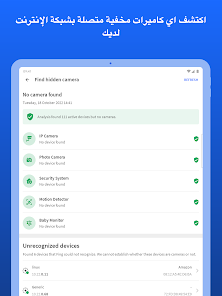
حلول لمشاكل تطبيق Fing الشائعة عند الفحص
لا يظهر أي جهاز عند الفحص: غالبًا لأنك متصل ببيانات الجوال أو بشبكة تعزل الأجهزة عن بعضها (Client Isolation) وهي شائعة في شبكات الفنادق والمقاهي. تأكّد من الاتصال بشبكة منزلية عادية.
أسماء الأجهزة تظهر كأرقام غامضة: هذا طبيعي؛ لا تعلن كل الأجهزة عن أسمائها. اعتمد على الشركة المصنّعة ونوع الجهاز لتخمين هويّته، ثم سمِّه يدويًّا.
لا تصل تنبيهات الأجهزة الجديدة: راجع أذونات الإشعارات للتطبيق في إعدادات النظام، وتأكّد من أن نظام توفير البطارية لا يوقف التطبيق في الخلفية.
نتيجة اختبار السرعة أقل من المتوقّع: أغلق التطبيقات التي تستهلك الإنترنت أثناء الاختبار، وأجرِ القياس قرب الراوتر أولًا لعزل مشكلة التغطية عن مشكلة الاشتراك.
لأي فئة من المستخدمين يصلح تطبيق Fing؟
يناسب Fing كل من يهتمّ بمعرفة ما يجري داخل شبكته. المستخدم العادي يستفيد منه لكشف المتطفّلين وإدارة أجهزة البيت، ووليّ الأمر يستطيع مراقبة الأجهزة المتصلة ومعرفة متى يتصل هاتف الأطفال بالشبكة. أما تقنيو الشبكات وطلاب مجال تقنية المعلومات فسيجدون في أدوات Ping و Traceroute وفحص المنافذ ملعبًا حقيقيًّا للتعلّم والتشخيص. باختصار، هو تطبيق للفضوليين والحريصين على أمن شبكاتهم على حدٍّ سواء. من لا يملك سوى جهاز أو جهازين ولا يشغله أمن الشبكة، قد لا يجد فيه حاجة يومية.
وهو مفيد بوجه خاص لأصحاب البيوت الذكية الممتلئة بأجهزة إنترنت الأشياء: كاميرات، مصابيح، مكيّفات، ومساعدات صوتية. هذه الأجهزة كثيرًا ما تُنسى، وبعضها يبقى دون تحديثات أمنية، فيصير نقطة ضعف صامتة في الشبكة. Fing يمنحك جردًا واضحًا لها جميعًا في شاشة واحدة، فتعرف ما لديك فعلًا وتتخذ قرارًا بشأن ما تبقيه متصلًا وما تفصله.
مقارنة Fing مع بدائله مثل Network Analyzer وNet Analyzer
في مجال ماسحات الشبكة تطبيقات منافسة مثل Network Analyzer و Net Analyzer و Advanced IP Scanner على الحاسوب. ما يميّز Fing هو التوازن: واجهة سهلة للمبتدئ، وعمق كافٍ للمحترف، وتوافر على أندرويد و iOS وسطح المكتب في آنٍ واحد. البدائل الأخرى إمّا أبسط ووظائفها محدودة، وإمّا موجّهة للخبراء بواجهة معقّدة. كذلك تتميّز قاعدة بيانات Fing الضخمة للأجهزة، فهي تتعرّف على نوع الجهاز والشركة المصنّعة بدقّة أعلى من كثير من المنافسين، وهذا فرق ملموس حين تحاول تحديد جهاز غامض في القائمة.
في المقابل، أصدق معك: بعض الأدوات المتقدّمة والتنبيهات المستمرّة في Fing مرتبطة بالاشتراك المدفوع أو بجهاز Fingbox المنفصل، والنسخة المجانية وحدها قد لا تكفي من يريد مراقبة دائمة على مدار الساعة. إن كان كل ما تحتاجه فحصًا سريعًا بين الحين والآخر، فالمجاني ممتاز؛ أما المراقبة الاحترافية المتواصلة فلها ثمن.
الأسئلة الشائعة عن تطبيق Fing
هل تطبيق Fing مجاني؟
نعم، النسخة الأساسية مجانية على متجر جوجل بلاي وتغطّي فحص الشبكة واكتشاف الأجهزة واختبار السرعة، مع اشتراك اختياري لميزات أعمق.
هل يعمل Fing على أندرويد و iOS؟
نعم، يتوفّر التطبيق على نظامي أندرويد و iOS، إضافةً إلى نسخة سطح مكتب باسم Fing Desktop للحواسيب.
هل يستطيع Fing كشف من يسرق الواي فاي؟
نعم، يعرض كل جهاز متصل بالشبكة، وأي جهاز مجهول في القائمة قد يكون متطفّلًا يستخدم اتصالك دون إذن.
هل يحتاج Fing صلاحيات خاصة؟
يطلب عادةً إذن الموقع الذي يستخدمه النظام لقراءة معلومات شبكة الواي فاي، وهو مطلب معتاد لتطبيقات فحص الشبكات على أندرويد.
هل يعمل Fing عبر بيانات الجوال؟
فحص الأجهزة يحتاج اتصالًا بشبكة واي فاي؛ أمّا بعض أدوات التشخيص مثل Ping فتعمل عبر أي اتصال بالإنترنت.
ما حجم التطبيق ومتطلّباته؟
حجم النسخة المذكورة نحو 30 ميجابايت، ويتطلّب نظام أندرويد 6.0 أو أحدث للعمل بثبات.
هل يمكنني تسمية الأجهزة في Fing؟
نعم، تستطيع إعطاء كل جهاز اسمًا واضحًا لتتعرّف عليه بسهولة ولتكتشف أي جهاز غريب لاحقًا.
إيجابيات وسلبيات تطبيق Fing لفحص الشبكة
الإيجابيات: واجهة سهلة تناسب المبتدئ، فحص سريع للشبكة، أدوات تشخيص متكاملة في تطبيق واحد، كشف فعّال للأجهزة الغريبة، توافر على أندرويد و iOS وسطح المكتب، ونسخة مجانية كافية للاستخدام العادي.
السلبيات: بعض الميزات المتقدّمة والمراقبة الدائمة مرتبطة بالاشتراك المدفوع أو بجهاز Fingbox، وقد تتكاثر الإشعارات في البيوت المزدحمة بالأجهزة، كما تظهر بعض الأجهزة بأسماء غامضة يصعب تحديدها.
هل يستحقّ تطبيق Fing مكانًا على هاتفك؟
Fing تطبيق يستحقّ مكانًا على هاتف كل من يريد أن يفهم شبكته بدل أن يظلّ صندوقًا مغلقًا. هو سهل بما يكفي للمبتدئ، وعميق بما يكفي للمحترف، ويؤدّي مهمّته الأساسية — كشف الأجهزة والمتطفّلين وقياس السرعة — بكفاءة ودون تعقيد. لن يحلّ كل مشاكل شبكتك، وبعض قوّته الحقيقية خلف اشتراك مدفوع، لكن ما يقدّمه مجانًا وحده يكفي ليكون أداة تشخيص أولى ممتازة في جيبك.
وإن كنت تبحث عن أدوات أخرى تستحقّ التجربة، جرّب Planet VPN لحماية اتصالك، وSplit APKs Installer لتثبيت ملفّات XAPK، وقارئ الباركود (QR)، وRAR لإدارة الملفّات المضغوطة.
تحميل تطبيق Fing للاندرويد وتثبيته
لتنزيل التطبيق اضغط زرّ التحميل في الأعلى، وبعد اكتمال تنزيل الملف افتحه من شريط الإشعارات أو من مجلّد التنزيلات. إن ظهرت رسالة تطلب السماح بالتثبيت من مصادر غير معروفة، فعّل الخيار من إعدادات هاتفك ثم أكمل التثبيت العادي. بعدها افتح التطبيق، اسمح له بأذونات الشبكة، واضغط زرّ الفحص لتبدأ باكتشاف أجهزتك فورًا. ويبقى المصدر الرسمي والأضمن للحصول على التطبيق وتحديثاته هو صفحته على متجر جوجل بلاي: Fing على Google Play.






التقييمات والمراجعات
لا توجد تقييمات بعد — كن أول من يشارك تجربته.