

Photoshop Express هو تطبيق تحرير صور من شركة Adobe مخصّص لهواتف أندرويد، يجمع في واجهة واحدة أدوات القصّ والتصحيح اللوني والفلاتر الجاهزة وتنقيح الوجه وإزالة الخلفية وصناعة الكولاج. الاسم الكامل على المتجر هو Adobe Photoshop Express Photo Editor، وهو النسخة المحمولة المبسّطة من عائلة فوتوشوب الشهيرة، لا نسخة سطح المكتب الكاملة. وقبل أن نمضي، توضيح مهمّ: كثير من المقالات القديمة على الإنترنت تخلط بينه وبين تطبيق Photoshop Fix الذي أوقفت Adobe دعمه منذ سنوات، بينما Express ما زال متاحًا رسميًا على Google Play ويتلقّى التحديثات، والنسخة المعروضة في هذه الصفحة تحمل الإصدار v15.0.187 بحجم يقارب 98 ميجابايت وتعمل على أندرويد 5.0 فما فوق.
التطبيق مجاني في أساسه، لكن جزءًا من أدواته المتقدّمة يقع خلف اشتراك Premium مدفوع. هذه نقطة يجب أن تعرفها من البداية حتى لا تُفاجأ بقفل صغير بجوار بعض الفلاتر والأدوات بعد التثبيت.
كيف تبدأ أول تجربة مع فوتوشوب إكسبرس
حين تفتح التطبيق لأول مرة سيطلب منك تسجيل الدخول بحساب Adobe أو Google، ثم تصل إلى شاشة رئيسية تعرض صور جهازك مع تبويبات للتحرير والكولاج. فلسفة التطبيق واضحة: تعديلات سريعة بلمسات قليلة بدلًا من نظام الطبقات المعقّد الذي يميّز فوتوشوب المكتبي. لذلك ستجد «Looks» — وهي فلاتر جاهزة مقسّمة حسب الطابع — إلى جانب منزلقات يدوية للتعرّض والتباين والحرارة اللونية لمن يريد تحكّمًا أدقّ. ومن المفيد معرفة أن Adobe نقلت إلى هذا التطبيق معظم أدوات التنقيح التي كانت في تطبيق Fix الموقوف، فصار الوريث العملي له.
جرّبته فترة على هاتف متوسط الإمكانات، وكان الأداء مقبولًا في التعديلات الأساسية، لكن أدوات إزالة الخلفية وما شابهها تحتاج اتصالًا بالإنترنت وتتباطأ أحيانًا. كما أن التطبيق لا يخجل من عرض شاشات ترويجية للاشتراك بين حين وآخر، وهو أمر مزعج بصراحة وإن كان مفهومًا في تطبيق مجاني.
ما الذي يميّز Adobe Photoshop Express عن غيره
- التصحيح السريع بلمسة: زر التحسين التلقائي يعالج الإضاءة والألوان دفعة واحدة، ويصلح كنقطة انطلاق قبل التعديل اليدوي.
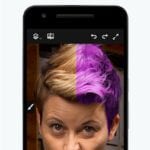
- مكتبة فلاتر Looks: عشرات الأنماط الجاهزة (أبيض وأسود، بورتريه، طبيعة، ألوان سينمائية) مع إمكانية ضبط شدّة كل فلتر بمنزلق واحد.
- أداة التنقيح Heal: تزيل البقع وحبّ الشباب والعناصر الصغيرة غير المرغوبة بتمرير الإصبع فوقها، وتعمل جيدًا مع العيوب البسيطة تحديدًا.
- تنقيح الوجه: تنعيم البشرة وتعديل ملامح محدّدة، مع ملاحظة أن المبالغة فيه تعطي نتيجة اصطناعية واضحة للعين.
- إزالة الخلفية واستبدالها: قصّ تلقائي للعنصر الأساسي مع خلفيات جاهزة أو لون صافٍ، وهي مفيدة لصور المنتجات والصور الشخصية.
- صانع الكولاج: دمج عدة صور في تخطيطات جاهزة مع تحكّم في الحواف والخلفيات والنِّسب.
- النصوص والملصقات والإطارات: إضافة عبارات بخطوط متنوعة وملصقات وإطارات، وهو ما يحتاجه صنّاع المحتوى للقصص والمنشورات.
- تصحيح الضبابية والضوضاء: أداة Dehaze لصور الأجواء المغبرّة، وتقليل التحبّب في الصور الملتقطة بإضاءة منخفضة.


متى يكون فوتوشوب إكسبرس خيارك الأمثل
أكثر سيناريو يلمع فيه Photoshop Express هو تجهيز صور التواصل الاجتماعي في دقائق: تفتح الصورة، تطبّق فلترًا مناسبًا، تقصّها بمقاس المنصّة (مربّع للمنشورات أو طولي للقصص)، ثم تصدّرها مباشرة. المقاسات الجاهزة داخل أداة القصّ توفّر عليك عناء حفظ الأرقام لكل منصّة.
السيناريو الثاني يخصّ أصحاب المتاجر الصغيرة: إزالة الخلفية عن صورة المنتج ووضعه على خلفية بيضاء نظيفة يرفع مظهر الإعلان فورًا دون حاجة إلى مصمّم. والثالث تصحيح الصور المائلة أو الملتقطة بزاوية منحرفة، فأداة تصحيح المنظور تعيد ضبط الخطوط بسهولة، وهي ميزة قلّما تجدها بهذه البساطة في تطبيق مجاني.
ضبط إعدادات Photoshop Express قبل التصدير
من قائمة الإعدادات (رمز الترس) اضبط جودة JPEG على أعلى قيمة، فالقيمة الافتراضية قد تضغط الصورة أكثر من اللازم. وإن كنت تنوي طباعة الصور لاحقًا فعطّل أي خيار لتصغير الأبعاد عند الحفظ. أنصح أيضًا بمنح إذن الوصول إلى الصور للمجلدات التي تحتاجها فقط، وبإيقاف الإشعارات الترويجية من إعدادات النظام إن وجدتها كثيرة — والتطبيق يرسل منها قدرًا ملحوظًا فعلًا.
طريقة تحرير صورة كاملة عبر فوتوشوب إكسبرس
- افتح التطبيق وسجّل الدخول بحساب Adobe أو Google عند الطلب.
- اختر الصورة من معرض الجهاز أو التقط صورة جديدة من داخل التطبيق.
- ابدأ بأداة القصّ والتدوير لضبط الإطار وتصحيح الميل قبل أي تعديل لوني.
- جرّب فلاتر Looks واختر الأقرب لذوقك، ثم خفّف شدّة الفلتر إلى نحو 60–70% لتبدو النتيجة طبيعية.
- انتقل إلى قسم التعديلات واضبط التعرّض والتباين والظلال يدويًا حسب الصورة.
- استخدم أداة Heal لإزالة أي بقعة أو عنصر مشتّت صغير في الخلفية.
- أضف نصًّا أو إطارًا إن احتجت، ثم اضغط زر المشاركة واحفظ الصورة بأعلى جودة.
حلول لأكثر مشاكل فوتوشوب إكسبرس شيوعًا
التطبيق يطلب تسجيل الدخول باستمرار: سجّل بحساب Google بدلًا من إنشاء حساب بريدي جديد، وتأكّد من تحديث خدمات Google Play؛ فمعظم حالات تكرار الطلب سببها جلسة منتهية الصلاحية.
إزالة الخلفية لا تعمل أو تتوقف: الأداة تعتمد على الاتصال بخوادم Adobe. جرّب شبكة Wi-Fi بدل بيانات الهاتف، وصغّر الصورة إن كانت بدقّة هائلة.
الصورة تُحفظ بجودة منخفضة: ارفع جودة JPEG من الإعدادات كما ذكرنا أعلاه، وتجنّب مشاركة الصورة عبر تطبيقات المحادثة التي تضغطها مجددًا؛ أرسلها كملف إذا أردت الحفاظ على دقّتها.
التطبيق يُغلق فجأة على الأجهزة القديمة: أفرغ ذاكرة التخزين المؤقت من إعدادات النظام، وأغلق التطبيقات الأخرى قبل تحرير صور كبيرة. وعلى هواتف بذاكرة 2 جيجابايت سيبقى الأداء متعثّرًا مع الأدوات الثقيلة مهما فعلت، وهذه حدود العتاد لا التطبيق وحده.
الصور لا تظهر داخل التطبيق: في أندرويد 13 وما بعده قد تكون منحت التطبيق وصولًا جزئيًا إلى صور محدّدة فقط. ادخل إلى إعدادات النظام ثم التطبيقات ثم الأذونات، واختر «السماح بالوصول إلى كل الصور»، أو أضف الصور الناقصة يدويًا من نافذة الاختيار الجزئي.
بعض الأدوات عليها قفل: هذه ضمن باقة Premium المدفوعة، ولا توجد طريقة نظامية لفتحها دون اشتراك. الأدوات المجانية تكفي مع ذلك لمعظم التعديلات اليومية.
هل يناسبك برنامج Photoshop Express فعلًا؟
يناسب Photoshop Express من يريد تعديلات سريعة وأنيقة دون منحنى تعلّم طويل: مستخدمي التواصل الاجتماعي، وأصحاب المتاجر الصغيرة، والطلاب الذين يجهّزون صورًا لعروضهم. أمّا المصوّر المحترف الذي يعمل بتدرّج لوني دقيق فسيجد ضالّته في Lightroom أكثر، والمصمّم الذي يحتاج طبقات وأقنعة وتحديدات معقّدة فما زال فوتوشوب سطح المكتب — أو تطبيق فوتوشوب الجوال الأحدث الذي بدأت Adobe طرحه بالطبقات — أقرب لاحتياجه. باختصار: هذا تطبيق «تحسين وتنقيح»، لا تطبيق «تصميم من الصفر».
مقارنة فوتوشوب إكسبرس مع Snapseed وPicsArt
أمام Snapseed المجاني بالكامل من Google، يتفوّق Express في الفلاتر الجاهزة والكولاج وإزالة الخلفية، بينما يتفوّق Snapseed في التحكّم الدقيق والتعديل الموضعي وخلوّه من أي اشتراك. أمام PicsArt، يظلّ الأخير أغنى بالملصقات والقوالب والتأثيرات الإبداعية لكنه أكثر إلحاحًا في الإعلانات؛ Express أهدأ وأكثر تركيزًا على التصحيح الفوتوغرافي الخالص. وأمام Lightroom — وهو من Adobe أيضًا — فالفرق في الفلسفة: Lightroom للتصحيح اللوني الاحترافي وإدارة مكتبات الصور الكبيرة، وExpress للتنقيح السريع والمشاركة الفورية. الجمع بين اثنين منها ليس ترفًا؛ كثيرون يفعلون ذلك ولكل مهمة أداتها.
الأسئلة الشائعة عن Photoshop Express
هل تطبيق Photoshop Express مجاني؟
نعم، التنزيل والأدوات الأساسية مجانية، بينما تتطلّب بعض الفلاتر والأدوات المتقدّمة اشتراك Premium مدفوعًا داخل التطبيق.
ما الفرق بينه وبين فوتوشوب سطح المكتب؟
نسخة سطح المكتب برنامج تصميم كامل بالطبقات والأقنعة، أمّا Express فمحرّر مبسّط للتعديلات السريعة على الهاتف ولا يدعم نظام الطبقات.
هل يعمل التطبيق بدون إنترنت؟
التعديلات الأساسية كالقصّ والفلاتر تعمل دون اتصال، لكن أدوات مثل إزالة الخلفية وبعض المزايا السحابية تحتاج اتصالًا بالإنترنت.
هل أحتاج حسابًا لاستخدامه؟
نعم، يطلب التطبيق تسجيل الدخول بحساب Adobe أو Google أو Facebook للوصول إلى كامل أدواته ومزامنة أعمالك بين الأجهزة.
هل يضيف التطبيق علامة مائية على الصور؟
لا، الصور المحفوظة تخرج دون أي علامة مائية حتى في النسخة المجانية، وهي نقطة تُحسب للتطبيق مقارنة ببعض المنافسين.
ما متطلبات تشغيله على أندرويد؟
يحتاج أندرويد 5.0 أو أحدث ومساحة تقارب 98 ميجابايت، ويُفضَّل هاتف بذاكرة 3 جيجابايت فأكثر لتجربة مريحة مع الصور الكبيرة.
هل يمكن إزالة خلفية الصورة داخل التطبيق؟
نعم، توجد أداة قصّ تلقائي للخلفية مع خلفيات بديلة جاهزة، وبعض خياراتها المتقدّمة متاح ضمن الاشتراك المدفوع فقط.
هل التطبيق آمن على بياناتي؟
التطبيق مطوَّر من شركة Adobe الرسمية ومنشور على Google Play، والأمان الأعلى يكون دائمًا بتنزيله من مصدره الرسمي.
إيجابيات وسلبيات Adobe Photoshop Express
الإيجابيات:
- واجهة سهلة تناسب المبتدئين وتعطي نتائج سريعة.
- لا علامة مائية على الصور المصدَّرة.
- أدوات تنقيح وإزالة خلفية جيدة ضمن تطبيق واحد.
- تكامل مع حساب Adobe ومزامنة عبر الأجهزة.
السلبيات:
- أدوات متقدّمة عديدة محجوزة للاشتراك المدفوع.
- إلزامية تسجيل الدخول قد تزعج من يريد استخدامًا فوريًا.
- أداء متذبذب على الأجهزة القديمة ومع الصور عالية الدقة.
- رسائل ترويجية متكرّرة للترقية داخل الواجهة.
خلاصة تجربة فوتوشوب إكسبرس على أندرويد
Photoshop Express تطبيق تحرير صور متوازن يحمل خبرة Adobe في قالب خفيف يناسب الهاتف. لن يعوّضك عن فوتوشوب الكامل ولا يدّعي ذلك، لكنه يغطّي القسم الأكبر مما يحتاجه المستخدم العادي: تصحيح، وتنقيح، وفلتر، ثم مشاركة. سلبياته — الاشتراك والإلحاح الترويجي — مزعجة لكنها لا تفسد التجربة المجانية. إن كانت صورك تذهب غالبًا إلى وسائل التواصل، فهو يستحق مكانًا ثابتًا على هاتفك.
وإن كنت من هواة تحرير الصور والفيديو فستفيدك هذه المقالات أيضًا: Remini Pro لتحسين الصور القديمة، وPicsArt للتصميم الإبداعي والملصقات، وAdobe Lightroom للتصحيح اللوني الاحترافي، وCapCut لمونتاج الفيديو.
طريقة تحميل وتثبيت Photoshop Express للأندرويد
- اضغط زرّ التحميل الموجود في صفحة المقال لتنزيل ملف التطبيق بصيغة APK على هاتفك.
- إن ظهر تنبيه «مصادر غير معروفة»، فعّل السماح بالتثبيت من المتصفح من إعدادات الأمان مؤقتًا.
- افتح الملف من شريط الإشعارات أو من مدير الملفات واضغط «تثبيت» وانتظر اكتمال العملية.
- شغّل التطبيق، وسجّل الدخول بحساب Adobe أو Google، وامنح إذن الوصول إلى الصور.
- أعد تعطيل خيار «مصادر غير معروفة» بعد التثبيت حفاظًا على أمان جهازك.
وننصح دائمًا بتنزيل التطبيق من صفحته الرسمية لضمان حصولك على أحدث إصدار مع التحديثات التلقائية: Adobe Photoshop Express على Google Play.






التقييمات والمراجعات
لا توجد تقييمات بعد — كن أول من يشارك تجربته.