

UC Browser هو متصفح ويب مجاني لهواتف أندرويد من تطوير شركة UCWeb التابعة لمجموعة علي بابا الصينية، ويقوم على فكرة بسيطة: تصفّح أسرع باستهلاك بيانات أقل. يعتمد المتصفح على تقنية ضغط البيانات عبر خوادمه الوسيطة، ويضيف إليها مدير تنزيلات قويًا يدعم استئناف التحميل المنقطع، ومانع إعلانات مدمجًا، ووضعًا ليليًا للقراءة. ورغم أن شهرته تراجعت عن ذروتها قبل سنوات، ما زال واحدًا من أكثر المتصفحات تنزيلًا على أندرويد عالميًا، وما زال خيارًا عمليًا لمن يملك هاتفًا متواضع الإمكانات أو باقة إنترنت محدودة. في هذا المقال نعرض مزاياه الحقيقية وعيوبه بلا مجاملة، مع إعدادات عملية وحلول لأشهر مشاكله، وفي نهاية المقال تجد طريقة التحميل والتثبيت.
كيف بدأت قصة متصفح UC Browser؟
قصة UC Browser أقدم مما يظنه كثيرون. انطلق المشروع عام 2004 على هواتف نوكيا القديمة العاملة بنظامي جافا وسيمبيان، في وقت كانت فيه شبكات الإنترنت بطيئة ومكلفة، فكانت فكرة ضغط الصفحات قبل وصولها إلى الهاتف حلًا ذكيًا فعلًا. ومع انتشار الهواتف الذكية انتقل المتصفح إلى أندرويد وiOS، وتوسّع بدعم لغات عدة بينها العربية، حتى أصبح في منتصف العقد الماضي المتصفح الأول في أسواق كبيرة مثل الهند وإندونيسيا ومصر. في عام 2014 استحوذت مجموعة علي بابا على شركة UCWeb بالكامل، واستمر التطوير تحت مظلتها.

اليوم يعمل المتصفح على محرك U4 الخاص بالشركة، ويأتي بحجم يقارب 64 ميجابايت في نسخته v13.7.8.1322، ويدعم الأجهزة القديمة بدءًا من أندرويد 4.0 — وهذه نقطة تُحسب له، إذ إن متصفحات حديثة كثيرة تخلّت عن دعم الأنظمة القديمة تمامًا. لكن لا بد من قول الحقيقة كاملة: المتصفح واجه انتقادات موثّقة تتعلق بالخصوصية وجمع البيانات، وحُظر في الهند عام 2020 ضمن حملة على التطبيقات الصينية. لا يعني هذا أنه خطر على المستخدم العادي، لكنه يعني أن من يتعامل مع بيانات حساسة يُفضَّل أن يفكر مرتين قبل اعتماده متصفحًا رئيسيًا.
أبرز مزايا يوسي براوزر التي تستحق التجربة
بدل الكلام العام، هذه المزايا التي جرّبناها فعلًا ووجدناها تستحق الذكر:
- ضغط البيانات: يمرّر المتصفح الصفحات عبر خوادمه فيضغطها قبل وصولها إلى هاتفك، ما يقلّل استهلاك الباقة بنسبة ملموسة على المواقع الثقيلة بالصور. الميزة الأوضح أثرًا على شبكات الجيل الثالث الضعيفة.
- مدير تنزيلات مع استئناف تلقائي: إذا انقطع الاتصال أثناء تحميل ملف كبير، يكمل المتصفح من نقطة التوقف بدل البدء من الصفر. هذه وحدها سبب كافٍ لبقائه على هواتف كثيرين.
- مانع إعلانات مدمج: يحجب اللافتات والنوافذ المنبثقة في أغلب المواقع دون الحاجة إلى إضافات خارجية.
- النافذة الصغيرة للفيديو: يمكنك فصل الفيديو في نافذة عائمة صغيرة ومتابعة التصفح أو الدردشة دون إيقاف المشاهدة.
- الوضع الليلي: يعتم الصفحات كاملة للقراءة المريحة ليلًا، وليس واجهة المتصفح فقط.
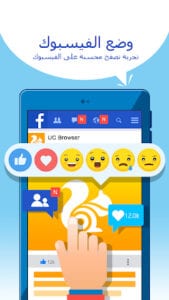
- وضع فيسبوك: ميزة تسرّع تحميل فيسبوك على الشبكات البطيئة عبر الضغط نفسه، مفيدة لمن يعتمد على نسخة الويب بدل التطبيق الرسمي.
- وضع التصفح الخفي: يتيح فتح صفحات دون حفظها في السجل، وهو موجود لكن لا تعتبره حماية كاملة للخصوصية.
إعدادات UC Browser الأولى بعد التثبيت مباشرة
التجربة الافتراضية للمتصفح مزدحمة، وهذه حقيقة يعرفها كل من استخدمه. الواجهة الرئيسية تمتلئ بأخبار مقترحة وبطاقات محتوى وإشعارات لم تطلبها. الخبر الجيد أن أغلب هذا قابل للإطفاء خلال دقيقتين:
- أوقف الإشعارات الترويجية: من الإعدادات ثم «الإشعارات»، عطّل إشعارات الأخبار والمحتوى المقترح، وأبقِ إشعارات التنزيلات فقط. هذا التعديل وحده يغيّر التجربة جذريًا.
- فعّل توفير البيانات: تأكد من تفعيل خيار ضغط البيانات من الإعدادات إن لم يكن مفعّلًا، وراقب عدّاد التوفير الذي يعرض حجم ما وفّرته.
- غيّر مجلد التنزيل: افتراضيًا يحفظ المتصفح الملفات في مجلد UCDownloads. إن كنت تفضّل مجلد Download القياسي كي تجد ملفاتك بسهولة من أي مدير ملفات، غيّر المسار من إعدادات التنزيل.
- قلّل بطاقات الواجهة: من إعدادات الصفحة الرئيسية يمكنك إخفاء موجز الأخبار والاكتفاء بشريط البحث والاختصارات، فتحصل على واجهة أنظف وأخف.
طريقة استخدام تطبيق UC Browser لأول مرة

- افتح التطبيق بعد التثبيت ووافق على الأذونات الأساسية، وأهمها إذن الوصول إلى التخزين كي يعمل مدير التنزيلات.
- اختر اللغة العربية إن لم تُضبط تلقائيًا، فالمتصفح يدعمها دعمًا كاملًا مع اتجاه الكتابة من اليمين.
- اضبط الإعدادات المذكورة في القسم السابق قبل أي شيء آخر.
- اكتب عنوان الموقع أو كلمة البحث في الشريط العلوي؛ يمكنك تغيير محرك البحث الافتراضي من الإعدادات إلى جوجل إن وجدت غيره معيّنًا.
- لتحميل ملف أو فيديو معروض في صفحة، اضغط عليه مطولًا أو استخدم زر التنزيل الذي يظهر على مشغّل الفيديو، وتابع التقدم من أيقونة التنزيلات أسفل الشاشة.
- لتفعيل الوضع الليلي أو النافذة الصغيرة، افتح القائمة من الزر الأوسط في الشريط السفلي وستجد الأدوات كلها في مكان واحد.
لماذا يتوقف التحميل في يوسي براوزر وكيف تُصلحه؟
التنزيل يتوقف ولا يستأنف: جرّب أولًا إيقاف التحميل يدويًا ثم استئنافه من صفحة التنزيلات. إن استمرت المشكلة فغالبًا انتهت صلاحية رابط الملف نفسه على الخادم، فأعد فتح صفحة التحميل واحصل على رابط جديد؛ المتصفح سيتعرف على الملف الناقص ويكمل عليه في أغلب الحالات.
الصفحات تظهر بتنسيق غريب أو صور مشوّهة: هذا أثر جانبي معروف لضغط البيانات، لأن الخوادم الوسيطة تعيد معالجة الصفحة. عطّل وضع التوفير مؤقتًا للموقع الذي يهمك وسيعود العرض طبيعيًا.
استهلاك مرتفع للبطارية أو الذاكرة: أغلق التبويبات المفتوحة المتراكمة، وعطّل موجز الأخبار في الواجهة، وامسح الملفات المؤقتة من الإعدادات ثم «مسح البيانات». على الأجهزة القديمة جدًا يبقى المتصفح أخف من كروم لكنه ليس بلا وزن.
إشعارات مزعجة لا تتوقف: إن لم يكفِ تعطيلها من داخل التطبيق، فاذهب إلى إعدادات أندرويد ثم «التطبيقات» ثم UC Browser وعطّل فئات الإشعارات غير المرغوبة من النظام مباشرة، وهذا حل قاطع لا يستطيع التطبيق تجاوزه.
فيديو لا يعمل داخل المشغّل: بعض المواقع تمنع المشغّلات الوسيطة؛ افتح الفيديو في وضع سطح المكتب من القائمة أو جرّب تعطيل مانع الإعلانات لذلك الموقع تحديدًا.
لمن يناسب فعليًا متصفح UC Browser؟
يصلح UC Browser لثلاث فئات واضحة: أصحاب الباقات المحدودة الذين يريدون أقصى استفادة من كل ميجابايت، وأصحاب الهواتف القديمة أو الضعيفة التي لا تتحمل متصفحات حديثة ثقيلة، ومن يحمّلون ملفات كبيرة على شبكات متقلبة ويحتاجون استئنافًا موثوقًا. في المقابل، لا ننصح به لمن يتعامل عبر المتصفح مع حسابات بنكية أو بيانات حساسة، ولا لمن يريد تجربة نظيفة خالية تمامًا من المحتوى المقترح دون عناء الضبط اليدوي، ولا لمن يعتمد على مزامنة كاملة بين الهاتف والحاسوب كالتي تقدمها متصفحات جوجل وموزيلا.
مقارنة UC Browser بكروم وفايرفوكس

أمام جوجل كروم يخسر UC Browser معركة الأمان والتحديثات المنتظمة والمزامنة مع حساب جوجل، لكنه يكسب في مدير التنزيلات ومانع الإعلانات المدمجين، وكلاهما غائب عن كروم أندرويد. أمام فايرفوكس يتفوق فايرفوكس بوضوح في الخصوصية ودعم الإضافات، بينما يبقى UC أخف على الأجهزة القديمة وأفضل في التحميل. أما أوبرا ميني فهو المنافس الأقرب في فكرة ضغط البيانات نفسها، ويتفوق على UC في نظافة الواجهة، لكن مدير تنزيلات UC ومشغّل الفيديو فيه أكثر نضجًا. الخلاصة العملية: من يريد متصفحًا رئيسيًا آمنًا فليذهب إلى كروم أو فايرفوكس، ومن يريد أداة تحميل وتصفح اقتصادي على جهاز متواضع فسيجد في UC Browser ما يبحث عنه.
الأسئلة الشائعة عن متصفح UC Browser
هل متصفح UC Browser مجاني؟
نعم، المتصفح مجاني بالكامل على متجر جوجل بلاي دون أي رسوم أو اشتراكات، ويعتمد في تمويله على الإعلانات والمحتوى المقترح داخل واجهته.
من هي الشركة المطوّرة للمتصفح؟
تطوّره شركة UCWeb الصينية التي تأسس مشروعها عام 2004، وهي مملوكة بالكامل لمجموعة علي بابا منذ عام 2014.
هل يعمل المتصفح على الهواتف القديمة؟
نعم، يدعم المتصفح أندرويد 4.0 فما فوق، وحجمه نحو 64 ميجابايت، ما يجعله من أنسب الخيارات للأجهزة القديمة ومحدودة الذاكرة.
هل UC Browser آمن للاستخدام؟
للاستخدام اليومي العادي هو مقبول، لكنه واجه انتقادات موثّقة بخصوص جمع البيانات وحُظر في الهند عام 2020، لذا لا ننصح باستخدامه للمعاملات البنكية أو البيانات الحساسة.
كيف يوفّر المتصفح بيانات الإنترنت؟
يمرّر الصفحات عبر خوادمه الوسيطة فيضغط الصور والنصوص قبل إرسالها إلى هاتفك، ويعرض لك عدّادًا بحجم البيانات التي وفّرها.
أين يحفظ المتصفح الملفات المحمّلة؟
افتراضيًا في مجلد UCDownloads على ذاكرة الهاتف، ويمكنك تغيير المسار إلى أي مجلد آخر من إعدادات التنزيل داخل التطبيق.
هل تتوفر نسخة للكمبيوتر؟
أطلقت الشركة سابقًا نسخة لويندوز لكنها لم تعد محدّثة بانتظام، والتركيز الحالي كله على نسخة أندرويد، لذا الأفضل على الكمبيوتر اعتماد كروم أو فايرفوكس.
هل يمكن إيقاف الأخبار والإشعارات المزعجة؟
نعم، من إعدادات التطبيق يمكنك تعطيل موجز الأخبار والإشعارات الترويجية، وإن لم يكفِ ذلك فعطّلها نهائيًا من إعدادات الإشعارات في نظام أندرويد.
نقاط قوة وضعف UC Browser بصراحة
الإيجابيات:
- توفير حقيقي في استهلاك البيانات على الشبكات البطيئة.
- مدير تنزيلات ممتاز يدعم الاستئناف بعد الانقطاع.
- مانع إعلانات ووضع ليلي ونافذة فيديو عائمة دون إضافات خارجية.
- خفيف نسبيًا ويدعم أنظمة أندرويد القديمة جدًا.
- دعم كامل للغة العربية واتجاه الكتابة من اليمين.
السلبيات:
- سجل مثير للجدل في الخصوصية وجمع البيانات، وحظر رسمي في الهند.
- واجهة مزدحمة افتراضيًا بالأخبار والمحتوى المقترح والإشعارات.
- ضغط البيانات قد يشوّه تنسيق بعض الصفحات والصور.
- لا مزامنة قوية بين الأجهزة مقارنة بكروم وفايرفوكس.
- وتيرة التحديثات أبطأ مما كانت عليه في سنوات المتصفح الذهبية.
هل يستحق UC Browser التثبيت في النهاية؟
UC Browser أداة ذات هوية واضحة: متصفح اقتصادي وأداة تحميل قوية للأجهزة المتواضعة والشبكات الضعيفة، لا متصفح رئيسي لكل الناس. إن كان همّك الأول توفير الباقة وتحميل الملفات الكبيرة دون قلق من انقطاع الشبكة، فستجده يؤدي المهمة بكفاءة بعد خمس دقائق من ضبط الإعدادات وإسكات الضجيج. أما إن كانت أولويتك الخصوصية والمزامنة والتحديثات الأمنية المنتظمة، فالبدائل الكبرى أنسب لك، ولا حرج في إبقاء UC Browser تطبيقًا ثانويًا للتحميل فقط. رأينا بصراحة: جرّبه لغرضه الصحيح ولا تحمّله ما لم يُصنع له.
إن كنت تبحث عن بدائل أو أدوات تصفح أخرى، فألقِ نظرة على Google chrome بمزامنته القوية، وFirefox Browser لمن يقدّم الخصوصية، وBaidu Spark Browser كخيار خفيف للكمبيوتر، ولحماية اتصالك على الشبكات العامة قد يفيدك Planet VPN.
طريقة تحميل وتثبيت متصفح UC Browser
التثبيت لا يحتاج أكثر من دقائق، والمصدر الأسلم دائمًا هو المتجر الرسمي:
- افتح متجر جوجل بلاي على هاتفك وابحث عن UC Browser، وتأكد أن الناشر هو UCWeb قبل التثبيت لتجنّب النسخ المقلّدة كثيرة الانتشار.
- اضغط «تثبيت» وانتظر اكتمال التنزيل؛ حجم التطبيق نحو 64 ميجابايت ويتطلب أندرويد 4.0 فما فوق.
- افتح التطبيق وامنحه إذن الوصول إلى التخزين ليعمل مدير التنزيلات.
- اضبط الإعدادات الموصى بها في المقال — إيقاف الإشعارات الترويجية وإخفاء موجز الأخبار — ثم ابدأ التصفح.
يمكنك الانتقال مباشرة إلى صفحة التطبيق الرسمية على متجر جوجل بلاي من خلال هذا الرابط، وهي الطريقة المضمونة للحصول على آخر إصدار رسمي مع التحديثات التلقائية.






التقييمات والمراجعات
لا توجد تقييمات بعد — كن أول من يشارك تجربته.