
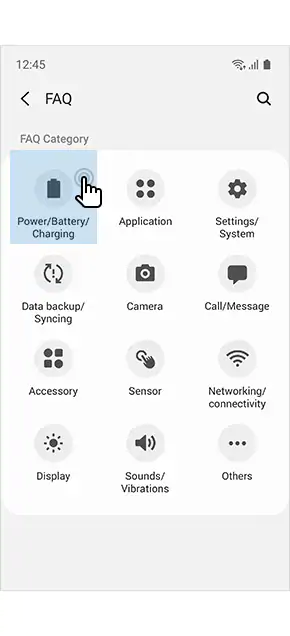

Samsung Members هو التطبيق الرسمي من شركة سامسونج لدعم أجهزة Galaxy، ويجمع في واجهة واحدة أدوات فحص الهاتف، وقاعدة أسئلة شائعة، وقناة تواصل مباشرة مع فريق خدمة العملاء، ومجتمعًا يضمّ مستخدمي أجهزة سامسونج حول العالم. اسمه في المتجر مرتبط بحزمة com.samsung.android.voc، وهي اختصار لعبارة «صوت العميل»، وهذا وحده يشرح فلسفة التطبيق: قناة ترفع مشكلتك من هاتفك إلى الشركة مباشرة بدل أن تبحث عن حلّ في المنتديات. الإصدار المتوفّر هنا هو v4.9.00.8 بحجم 37 ميجابايت، ويعمل على أندرويد 5.0 فما فوق.
ما هو تطبيق Samsung Members ولمن يناسب؟
قبل أي شيء، هناك حقيقة يجب قولها بصراحة: هذا التطبيق مخصّص لأجهزة سامسونج وحدها. إن كنت تحمل هاتفًا من شاومي أو أوبو أو ريلمي فلن تحصل منه على شيء مفيد، لأنّ معظم وظائفه — خصوصًا أدوات التشخيص — تعتمد على مستشعرات وواجهات برمجية موجودة في نظام One UI فقط. وفي كثير من هواتف Galaxy يكون التطبيق مثبّتًا مسبقًا من المصنع، فما يبحث عنه المستخدم عادةً ليس «تثبيتًا» بل «تحديثًا» بعد أن يكون قد عطّله أو حذف تحديثاته بالخطأ.
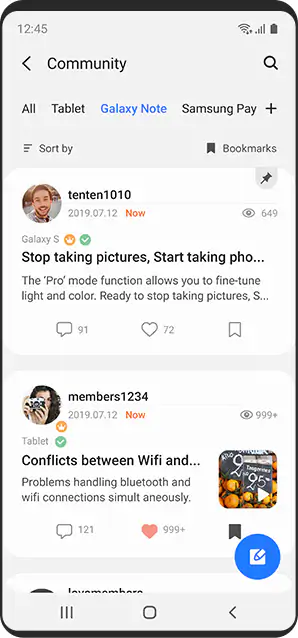
داخل التطبيق ستجد بنية بسيطة: تبويب للمجتمع، وتبويب للدعم أو المساعدة، ومساحة للمزايا والعروض. المجتمع يشبه منتدى حديثًا: منشورات ونصائح وأسئلة، وإمكانية التصويت على الاقتراحات. أمّا تبويب الدعم فهو الجزء الجادّ، وفيه أدوات الفحص وتقارير الأخطاء والتواصل مع مختصّ. ولا يمكن الاستفادة من المجتمع أو الدعم من دون تسجيل الدخول بحساب سامسونج، وهذه نقطة تزعج بعض المستخدمين لكنها منطقية لأن الشركة تحتاج ربط البلاغ برقم الجهاز.
أبرز مزايا Samsung Members في فحص أجهزة Galaxy
- أداة تشخيص شاملة تفحص أكثر من أربعة وعشرين عنصرًا في الهاتف: البطارية، الشاشة اللمسية، الكاميرا، السمّاعة، الميكروفون، الاهتزاز، مستشعر القرب، البصمة، التعرّف على الوجه.
- فحص الاتصالات يشمل الواي فاي والبلوتوث وشريحة الاتصال وشبكة الجوّال وتقنية NFC ودقّة تحديد الموقع.
- فحص العتاد الطرفي: الأزرار المادية، الكشّاف، منفذ USB، الشحن السلكي واللاسلكي، السمّاعات السلكية، وقلم S Pen في الأجهزة التي تدعمه لمسًا وتحويمًا.
- التحقّق من البرنامج الرسمي — اختبار يخبرك إن كان نظام الهاتف أصليًا وغير معدّل، وهو مفيد جدًا عند شراء جهاز مستعمل.
- تقارير الأخطاء مع إمكانية إرفاق صورة أو تسجيل صوتي وسجلّات النظام، فيصل البلاغ إلى مهندسي سامسونج بمعلومات كافية للتحليل.
- أدلّة حلّ المشكلات الموجّهة التي لا تشرح الحلّ نصًّا فقط، بل تضع رابطًا يفتح لك صفحة الإعداد المقصودة داخل النظام مباشرة.
- التواصل مع مختصّ عبر المحادثة أو الاتصال، مع خدمة الدعم عن بُعد في بعض الدول، والبحث عن أقرب مركز صيانة ومتابعة حالة الإصلاح.
- المجتمع والعروض: مقالات ونصائح من مستخدمين متمرّسين، ومسابقات وامتيازات تختلف من بلد إلى آخر.
أداة التشخيص في Samsung Members: الميزة الأهم فعلًا
لو لم يكن في التطبيق سوى قسم التشخيص لكان كافيًا. تخيّل أنك تشتري هاتف Galaxy مستعملًا: البائع يقول إن كل شيء سليم، وأنت لا تملك وقتًا لاختبار كل مستشعر يدويًا. افتح Samsung Members، شغّل «اختبار الكلّ»، وخلال دقائق قليلة تحصل على تقرير يبيّن ما نجح وما فشل. الاختبارات ليست كلها تلقائية؛ بعضها يطلب منك تفاعلًا مباشرًا مثل الضغط على الأزرار أو تمرير إصبعك على الشاشة لكشف المناطق الميتة، وهذا في الحقيقة أفضل لأنه يقيس الاستجابة الفعلية لا مجرّد قراءة رقم من النظام.
اختبار حالة البطارية تحديدًا مفيد لأنه يعطي تقييمًا عامًّا لصحّتها بدل أن تخمّن من سرعة نفاد الشحن. واختبار «البرنامج الرسمي» ورقة رابحة عند الشراء المستعمل: إذا أخبرك التطبيق أن النظام غير رسمي فأنت أمام جهاز عُبث ببرمجيته، وقد تفقد الضمان وخدمات مثل Samsung Pay. لن يشخّص التطبيق كل شيء بالطبع؛ الأعطال الكهربائية الدقيقة أو تلف اللوحة الأم خارج نطاقه تمامًا، وهو يقول لك «فشل الاختبار» دون أن يشرح السبب الهندسي.
طريقة إرسال تقرير الأعطال عبر Samsung Members
أكثر ما يُهدر وقت المستخدمين هو كتابة شكوى غامضة من نوع «الهاتف يسخن». مثل هذا البلاغ لا يفيد أحدًا. ميزة تقارير الأخطاء في التطبيق أنها تسمح بإرسال سجلّات النظام مع البلاغ، وهذه السجلّات هي ما يعتمد عليه المهندس ليعرف أيّ عملية استهلكت المعالج ومتى. أرسل التقرير مباشرة بعد وقوع المشكلة لا بعد يومين، لأن السجلّات تُستبدل باستمرار. وأرفق تسجيل شاشة إن كانت المشكلة بصرية.
خطوات استخدام Samsung Members لفحص جهاز Galaxy
- افتح تطبيق Samsung Members وسجّل الدخول بحساب سامسونج الخاص بك.
- انتقل إلى تبويب الدعم أو «الحصول على مساعدة» في الجزء السفلي من الشاشة.
- ضمن قسم التشخيص اضغط «عرض الاختبارات» لتظهر لك قائمة الفحوصات المتاحة.
- اختر فحصًا بعينه، أو اضغط «اختبار الكلّ» لتشغيل السلسلة كاملة، واتبع التعليمات في الاختبارات التي تحتاج تفاعلًا.
- راجع النتيجة النهائية وسجّل أسماء الاختبارات التي أخفقت.
- للإبلاغ: من تبويب الدعم اختر «إرسال ملاحظات» ثم «تقارير الأخطاء».
- حدّد فئة المشكلة (كاميرا، بطارية، اتصال…) واشرحها بجُمل قصيرة واضحة مع ذكر وقت حدوثها.
- اضغط أيقونة المشبك لإرفاق صورة أو تسجيل، وفعّل خيار إرسال بيانات سجلّ النظام.
- أرسل التقرير، وستصلك الردود لاحقًا داخل التطبيق نفسه لا عبر البريد.
حلول لأكثر مشاكل تطبيق Samsung Members شيوعًا
التطبيق لا يفتح أو يتوقّف فجأة: ادخل إلى إعدادات الهاتف ثم التطبيقات، اختر Samsung Members، وامسح ذاكرة التخزين المؤقّت. إن استمرّت المشكلة فامسح البيانات كذلك، وستحتاج إلى تسجيل الدخول من جديد.
لا تظهر أدوات التشخيص: غالبًا لأن إصدار التطبيق قديم أو لأن الجهاز خارج قائمة الأجهزة المدعومة في بلدك. حدّث التطبيق من متجر Galaxy أو Google Play، وتأكّد من تحديث نظام One UI أيضًا.
لا يمكن تسجيل الدخول: تأكّد أن التاريخ والوقت في الهاتف مضبوطان تلقائيًا، وأن حساب سامسونج مفعّل عبر البريد. الحسابات المسجّلة في دولة تختلف عن دولة الشريحة قد تُظهر محتوى مجتمع مختلفًا أو ناقصًا.
إشعارات كثيرة ومزعجة: هذه شكوى مشروعة. ادخل إلى إعدادات التطبيق من داخله وعطّل إشعارات المجتمع والعروض التسويقية، وأبقِ فقط إشعارات الردود على بلاغاتك.
لا يمكن حذف التطبيق: في كثير من أجهزة Galaxy يُعتبر تطبيقًا نظاميًّا، فيتاح تعطيله فقط لا إزالته. التعطيل يوقف إشعاراته ويحرّر جزءًا بسيطًا من الذاكرة.
هل يحتاج مستخدمو Galaxy فعلًا إلى Samsung Members؟
يصلح لكل صاحب هاتف أو جهاز لوحي أو ساعة من سامسونج، لكنه يصبح ضروريًا في ثلاث حالات: من يشتري جهازًا مستعملًا ويريد فحصه قبل الدفع، ومن يعاني عطلًا متكرّرًا ويحتاج توثيقه قبل زيارة مركز الصيانة، ومن يريد متابعة العروض والامتيازات الموجّهة لمستخدمي Galaxy في بلده. أمّا المستخدم الذي لا يواجه أي مشكلة ولا يهتمّ بالمجتمع فلن يفتحه إلا نادرًا، ولا بأس في تعطيله عندئذٍ.
Samsung Members مقابل قسم العناية بالجهاز في One UI
داخل نظام One UI نفسه يوجد قسم «العناية بالجهاز» في الإعدادات، وهو يهتمّ بالأداء والبطارية والتخزين والأمان، لكنه لا يفحص العتاد قطعة قطعة ولا يوصلك بمهندس. Samsung Members أعمق في التشخيص، بينما العناية بالجهاز أسرع للصيانة اليومية، والاثنان يكمّلان بعضهما.
أمّا تطبيقات الفحص العامّة من مطوّرين مستقلّين على متجر Play فتقدّم اختبارات مشابهة للمستشعرات، غير أنها لا تستطيع التحقّق من أصالة البرنامج ولا فتح تذكرة دعم لدى الشركة، وكثير منها مثقل بالإعلانات ويطلب صلاحيات واسعة. وتبقى زيارة موقع سامسونج أو مركز الخدمة الخيار الوحيد للأعطال المادية الجسيمة؛ التطبيق هنا يختصر عليك خطوة التشخيص الأولى فقط ويجهّز لك تقريرًا تحمله معك.
الأسئلة الشائعة عن Samsung Members
هل يعمل تطبيق Samsung Members على هواتف غير سامسونج؟
لا، التطبيق مخصّص لأجهزة Galaxy، ومعظم وظائفه لا تعمل إطلاقًا على هواتف الشركات الأخرى حتى لو نجح تثبيته.
هل التطبيق مجاني؟
نعم، التنزيل والاستخدام مجانيان تمامًا، ويحتاج فقط اتصالًا بالإنترنت وحساب سامسونج لتسجيل الدخول.
ما متطلّبات تشغيل التطبيق؟
يعمل الإصدار المتوفّر هنا على أندرويد 5.0 فأعلى، وحجمه نحو 37 ميجابايت، ويُفضَّل تحديثه إلى أحدث نسخة من المتجر الرسمي.
كم عدد الفحوصات التي يجريها قسم التشخيص؟
أكثر من أربعة وعشرين فحصًا تشمل البطارية والشاشة اللمسية والكاميرا والمستشعرات والاتصال والشحن والأزرار وغيرها.
هل يمكن حذف التطبيق من الهاتف؟
في أغلب أجهزة Galaxy يكون تطبيقًا نظاميًّا فيمكن تعطيله من الإعدادات فقط، وبعض الأجهزة تسمح بإزالة تحديثاته والعودة إلى النسخة الأصلية.
هل يستهلك التطبيق البطارية في الخلفية؟
استهلاكه في الوضع الطبيعي محدود جدًا، ويرتفع قليلًا أثناء تشغيل الاختبارات أو مزامنة محتوى المجتمع.
متى يصلني ردّ على تقرير الخطأ؟
يختلف الوقت حسب نوع المشكلة والبلد، ويصل الردّ داخل التطبيق نفسه بعد أن يحلّل الفريق السجلّات المرفقة.
هل تختلف المزايا من بلد إلى آخر؟
نعم، المجتمع والعروض وخدمات الدعم عن بُعد ومراكز الصيانة ترتبط بالدولة المسجّلة في حساب سامسونج.
نقاط قوة وضعف تطبيق Samsung Members
- إيجابية: مطوّره هو سامسونج نفسها، لا طرف ثالث مجهول، ويمكنك دائمًا تحديثه من متجر Google Play أو متجر Galaxy.
- إيجابية: قسم تشخيص دقيق يغني عن كثير من أدوات الفحص الخارجية.
- إيجابية: اختبار أصالة البرنامج مفيد جدًا عند شراء جهاز مستعمل.
- إيجابية: إمكانية إرفاق سجلّات النظام ترفع فرصة حلّ المشكلة فعليًا.
- سلبية: لا فائدة منه خارج أجهزة سامسونج.
- سلبية: الإشعارات التسويقية كثيرة في وضعها الافتراضي.
- سلبية: تفاوت واضح في الخدمات بين الدول، وبعض المزايا غائبة في أسواق عربية.
- سلبية: يفرض تسجيل الدخول بحساب سامسونج لأغلب وظائفه.
تقييمنا النهائي لتطبيق Samsung Members
Samsung Members ليس تطبيقًا ترفيهيًّا ولن تفتحه يوميًّا، لكنه من النوع الذي تشكر وجوده في اليوم الذي يتعطّل فيه شيء ما. أدوات التشخيص وحدها تستحقّ إبقاءه مثبّتًا، وتقارير الأخطاء تختصر عليك رحلة طويلة من الشرح المتكرّر. عيوبه حقيقية — إشعارات زائدة وخدمات متفاوتة بين الدول — غير أن كفّة الفائدة تبقى أرجح لأي مستخدم لجهاز Galaxy. أمّا إن كان هاتفك من علامة أخرى فوفّر مساحتك وابحث عن أداة فحص متوافقة مع جهازك.
وإن كنت تبحث عن أدوات مفيدة أخرى لهاتفك فجرّب أيضًا FileMaster لإدارة الملفات، وFing – أدوات الشبكة لفحص شبكة الواي فاي، وAvast Antivirus للحماية، وQuick Shortcut Maker للوصول السريع إلى إعدادات النظام.
طريقة تحميل وتثبيت Samsung Members
اضغط زرّ التحميل في هذه الصفحة للحصول على ملفّ التثبيت بحجم 37 ميجابايت. بعد اكتمال التنزيل افتح الملف من شريط الإشعارات أو من مجلّد التنزيلات، وإذا ظهرت رسالة تمنع التثبيت فادخل إلى الإعدادات ثم الأمان وفعّل السماح بالتثبيت من هذا المصدر، ثم أكمل الخطوات العادية واضغط «تثبيت». إن كان التطبيق موجودًا مسبقًا على جهازك فلن تحتاج إلى ذلك أصلًا؛ يكفي البحث عنه في قائمة التطبيقات أو إعادة تفعيله من إعدادات النظام.
بعد التثبيت افتح التطبيق وسجّل الدخول بحساب سامسونج، ثم امنحه أذونات التخزين والهاتف ليتمكّن من إجراء الفحوصات كاملة. وننصح دائمًا بتحديثه إلى أحدث إصدار متاح من المصدر الرسمي لضمان دعم جهازك وأحدث الاختبارات: صفحة Samsung Members على متجر Google Play.





التقييمات والمراجعات
لا توجد تقييمات بعد — كن أول من يشارك تجربته.