


لوحة مفاتيح SwiftKey هي لوحة مفاتيح ذكية لأجهزة أندرويد من تطوير مايكروسوفت، تتعلّم طريقتك في الكتابة وتتنبّأ بالكلمة التالية قبل أن تكتبها، فتجعل الطباعة على الهاتف أسرع وأقلّ إزعاجًا. تجاوزت التطبيق حاجز مئة مليون عملية تنزيل على متجر جوجل بلاي، وهو رقم يفسّر نفسه: قليل من التطبيقات تبقى في جيب المستخدم كلّ يوم مثل لوحة المفاتيح. الفكرة بسيطة لكنها عميقة، إذ يحلّل SwiftKey ما تكتبه ليقترح عليك ما قد تريد كتابته، بدل أن يفرض عليك قاموسًا جامدًا لا يعرف أسلوبك.
دخل SwiftKey السوق في الأصل على يد شركة TouchType البريطانية، ثم استحوذت عليه مايكروسوفت عام 2016 ودمجته تدريجيًا في منظومتها. النتيجة اليوم لوحة مفاتيح ناضجة، خفيفة نسبيًا مقارنة بما تقدّمه، تعمل بلا مشكلات على أجهزة أندرويد 7.0 فما فوق. لن أزعم أنها اختراع خارق؛ فمعظم لوحات المفاتيح الحديثة صارت تتقن التنبّؤ والكتابة بالسحب، لكن SwiftKey لا يزال من أدقّها في فهم اللغة العربية والخلط بين لغتين في الجملة الواحدة، وهذه نقطة تفرق فعلًا في الاستخدام اليومي.
لمحة عن لوحة مفاتيح SwiftKey
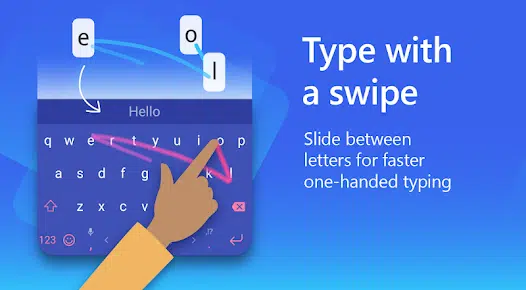
جوهر التطبيق هو محرّك تنبّؤ يراقب أسلوبك: الكلمات التي تكرّرها، الاختصارات التي تحبّها، حتى الأخطاء المطبعية التي تقع فيها عادةً، فيتعلّمها ويصحّحها قبل أن تنتبه. مع الوقت تشعر أن اللوحة صارت «تعرفك»، وتقترح جملًا كاملة أحيانًا بضغطة واحدة. إلى جانب ذلك تدعم الكتابة بالسحب (Flow)، أي تمرير إصبعك من حرف إلى آخر دون رفعه، وهي طريقة يتقنها كثيرون للكتابة بيد واحدة أثناء المشي أو حمل كوب قهوة.
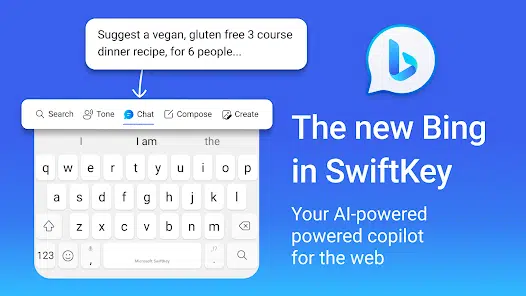
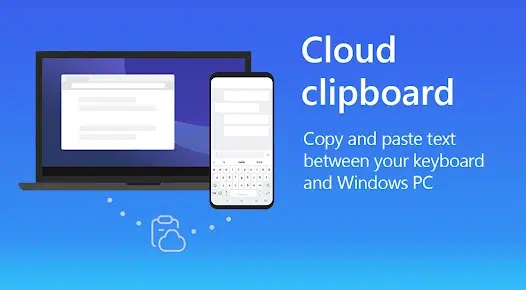
أضافت مايكروسوفت لاحقًا شريط أدوات علويًا يجمع الرموز التعبيرية وصور GIF والملصقات والحافظة والترجمة في مكان واحد، مع تكامل مع مساعد Bing الذكي يتيح إعادة صياغة الرسائل أو توليد ردود سريعة داخل لوحة المفاتيح نفسها. هذه الإضافة مفيدة لمن يعتمد على الذكاء الاصطناعي في صياغة رسائله، لكنها ليست إلزامية؛ يمكنك إخفاؤها تمامًا إن كنت تفضّل لوحة مفاتيح خالية من الزحام. ومن اللمسات التي أقدّرها في التطبيق أنه لا يفرض عليك شيئًا: كل ميزة قابلة للتفعيل أو الإيقاف، فتبني تجربتك على مقاسك أنت لا على ما تراه الشركة مناسبًا للجميع.
ما أبرز مزايا لوحة مفاتيح SwiftKey؟
- تنبّؤ ذكي بالكلمات: يقترح الكلمة التالية بناءً على سياق جملتك وأسلوبك الشخصي، لا على قاموس ثابت.
- الكتابة بالسحب (Flow): تمرير الإصبع بين الحروف لكتابة الكلمة دفعة واحدة بسرعة ملحوظة.
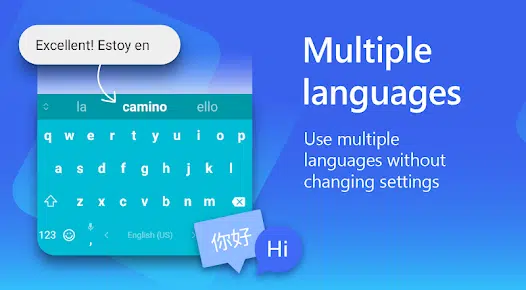
- دعم أكثر من 700 لغة مع إمكانية تفعيل حتى خمس لغات في وقت واحد دون تبديل يدوي بينها.
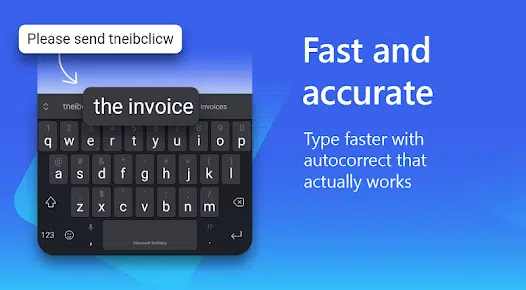
- تصحيح تلقائي يتعلّم منك: يتذكّر أسماءك الخاصة ومصطلحاتك ولا يعاند تصحيحها في كل مرة.
- سمات وتصاميم قابلة للتخصيص: عشرات الثيمات الجاهزة، مع خيار صنع سمة من صورة خلفيتك الخاصة.
- لوحة رموز تعبيرية وصور GIF مدمجة تقترح الرمز المناسب لمزاج المحادثة تلقائيًا.
- تحكّم في الحجم والموضع: يمكنك تصغير اللوحة أو تحريكها جانبًا لتسهيل الكتابة بيد واحدة على الشاشات الكبيرة.
- مزامنة سحابية اختيارية تحفظ قاموسك الشخصي وتنقله إلى جهازك الجديد عند تغيير الهاتف.
الكتابة بأكثر من لغة مع سوفت كي دون تبديل
هذه الميزة تحديدًا هي ما يجعل SwiftKey مناسبًا للمستخدم العربي. كثير منّا يكتب جملة عربية ثم يقحم فيها كلمة إنجليزية أو مصطلحًا تقنيًا، ومع لوحات مفاتيح أخرى تضطرّ إلى الضغط على زرّ تبديل اللغة في كل مرة. في SwiftKey تفعّل العربية والإنجليزية معًا، فيتعرّف المحرّك على لغة الكلمة تلقائيًا ويصحّحها بلغتها الصحيحة. جرّبت هذا الأمر بنفسي في محادثات العمل المختلطة، والفرق في السرعة محسوس، خصوصًا حين تكتب أسماء تطبيقات أو مواقع بالإنجليزية داخل نصّ عربي.
خطوات إعداد لوحة مفاتيح SwiftKey
- افتح التطبيق بعد تثبيته، ثم اضغط على «تمكين SwiftKey» لتوجيهك إلى إعدادات لوحات المفاتيح في النظام.
- فعّل SwiftKey من قائمة لوحات المفاتيح المتاحة، ووافق على التنبيه الأمني الذي يظهر (وهو تنبيه معياري لأي لوحة مفاتيح خارجية).
- عد إلى التطبيق واضغط «تحديد SwiftKey» لجعله لوحة المفاتيح الافتراضية على جهازك.
- من قسم «اللغات» أضف العربية وأي لغة أخرى تحتاجها، ونزّل حزمة كل لغة لتفعيل التنبّؤ فيها.
- اذهب إلى «الكتابة» وفعّل أو أوقف الكتابة بالسحب والتصحيح التلقائي حسب تفضيلك.
- اختر سمة من قسم «التصميم»، أو أنشئ واحدة من صورة خاصة بك، وابدأ الكتابة مباشرة في أي تطبيق.
حلول لأكثر مشاكل SwiftKey شيوعًا
التنبّؤ ضعيف في البداية؟ هذا طبيعي؛ يحتاج المحرّك أيامًا قليلة ليتعلّم أسلوبك. كلّما كتبت أكثر تحسّنت الاقتراحات. يمكنك تسريع ذلك بالسماح للتطبيق بالتعلّم من نصوصك السابقة في الإعدادات.
التصحيح التلقائي يفسد كلماتك العامّية؟ اضغط مطوّلًا على أي كلمة صحّحها التطبيق خطأً واخترها لإضافتها إلى قاموسك، فلن يعاندها بعد ذلك.
اللوحة تستهلك بطارية أو تتأخر في الظهور؟ أغلق تأثيرات الحركة والاهتزاز من الإعدادات، وامسح ذاكرة التطبيق المؤقتة من إعدادات النظام. غالبًا ما يعيد ذلك الاستجابة إلى طبيعتها.
لا تظهر لغة معيّنة في الاقتراحات؟ تأكّد من تنزيل حزمة تلك اللغة كاملة، إذ لا يكفي إضافتها إلى القائمة دون تحميل بياناتها.
نصائح عملية لتحسين تجربة سوفت كي
بعد سنوات من استخدام لوحات المفاتيح البديلة، تعلّمت أن قيمة SwiftKey لا تظهر من الإعدادات الافتراضية وحدها. أول نصيحة: فعّل صفّ الأرقام العلوي من قسم «التخطيط»؛ فهو يوفّر عليك الانتقال إلى لوحة الرموز في كل مرة تكتب فيها رقمًا، وهذا وحده يسرّع كتابة العناوين وأرقام الهواتف. ثانيًا، جرّب تصغير اللوحة ونقلها إلى جانب واحد إن كان هاتفك كبيرًا؛ ستكتب بيد واحدة براحة أكبر أثناء التنقّل.
أما إن كنت تكثر من كتابة عبارات ثابتة مثل بريدك الإلكتروني أو عنوانك، فاستفد من ميزة الاختصارات النصّية: اكتب رمزًا قصيرًا يتوسّع تلقائيًا إلى النصّ الكامل. ولا تنسَ أن التصحيح التلقائي يمكن ضبط حساسيته بين «هادئ» و«حازم»؛ إن كنت تكتب بعامّيتك كثيرًا فاجعله هادئًا حتى لا يبدّل كلماتك. هذه التفاصيل الصغيرة هي ما يحوّل لوحة المفاتيح من أداة عادية إلى امتداد طبيعي لأصابعك.
لمن يناسب استخدام لوحة مفاتيح SwiftKey؟
SwiftKey خيار ممتاز لمن يكتب كثيرًا على هاتفه ويخلط بين لغتين أو أكثر: طلاب، صحفيون، موظّفون يديرون محادثات عمل بالعربية والإنجليزية معًا. كذلك يناسب من يحبّ تخصيص شكل لوحته وألوانها، ومن يعتمد على الرموز التعبيرية بكثرة. كما يفيد أصحاب الهواتف متوسطة المواصفات، إذ يبقى خفيفًا وسريع الاستجابة رغم كثرة مزاياه. في المقابل، إن كنت تريد لوحة مفاتيح بسيطة جدًا بلا أي إضافات ذكية، فقد تجد شريط الأدوات ومزايا الذكاء الاصطناعي زائدة عن حاجتك، رغم إمكانية إخفائها بالكامل من الإعدادات لتعود إلى لوحة نظيفة لا تعرض سوى الحروف والاقتراحات.
SwiftKey مقابل Gboard: أيّهما أفضل؟
المنافس الأبرز هو Gboard من جوجل، وهو ممتاز أيضًا ومدمج في كثير من الأجهزة افتراضيًا. الفارق أن Gboard يتفوّق في التكامل مع خدمات جوجل والبحث المباشر داخل اللوحة، بينما يتميّز SwiftKey في دقّة التنبّؤ متعدد اللغات ومرونة السمات وصنع ثيم من صورك. أما لوحات المفاتيح الأخرى مثل Fleksy أو Chrooma فهي جيدة لكنها أقل انتشارًا ودعمًا للّغة العربية. الاختيار في النهاية مسألة تعوّد؛ جرّب SwiftKey أسبوعًا كاملًا قبل أن تحكم عليه، لأن قيمته الحقيقية تظهر بعد أن يتعلّم أسلوبك.
الأسئلة الشائعة عن لوحة مفاتيح SwiftKey
هل تطبيق SwiftKey مجاني بالكامل؟
نعم، التطبيق مجاني للتنزيل والاستخدام على أندرويد، وجميع مزاياه الأساسية من تنبّؤ وسمات ولغات متاحة دون رسوم.
هل يدعم SwiftKey اللغة العربية؟
نعم، يدعم العربية بشكل جيد ويقدّم تنبّؤًا وتصحيحًا لها، مع إمكانية استخدامها إلى جانب الإنجليزية في الوقت نفسه.
هل يقرأ SwiftKey ما أكتبه؟
يعالج التطبيق نصوصك محليًا لتحسين التنبّؤ، والمزامنة السحابية اختيارية تمامًا. يمكنك تعطيل التعلّم ومسح بياناتك من الإعدادات في أي وقت.
ما الفرق بين SwiftKey وGboard؟
يتفوّق SwiftKey في دقّة التنبّؤ متعدد اللغات وتخصيص السمات، بينما يتميّز Gboard في التكامل مع خدمات جوجل والبحث داخل اللوحة.
هل يعمل على جميع أجهزة أندرويد؟
يعمل على الأجهزة التي تشغّل أندرويد 7.0 أو أحدث، ويؤدّي أداءً سلسًا وسريعًا حتى على الهواتف القديمة نسبيًا ومتوسطة المواصفات.
هل يمكنني الكتابة بأكثر من لغة دون تبديل؟
نعم، يمكنك تفعيل حتى خمس لغات معًا، ويتعرّف التطبيق على لغة كل كلمة ويصحّحها تلقائيًا دون تدخّل منك.
هل تطبيق SwiftKey من مايكروسوفت رسميًا؟
نعم، تملك مايكروسوفت التطبيق وتطوّره منذ استحواذها عليه عام 2016، وهو متاح رسميًا على متجر جوجل بلاي.
إيجابيات وسلبيات لوحة مفاتيح SwiftKey
الإيجابيات: دقّة تنبّؤ عالية تتحسّن مع الاستخدام، دعم قوي لتعدد اللغات في الجملة الواحدة، تخصيص واسع للسمات والحجم، كتابة بالسحب مريحة، وتطبيق مجاني بلا إعلانات مزعجة داخل اللوحة.
السلبيات: شريط الأدوات ومزايا الذكاء الاصطناعي قد يبدوان مكتظّين لمحبّي البساطة، والتنبّؤ يحتاج فترة تعلّم في البداية، كما أن بعض الميزات المتقدّمة تتطلّب تسجيل حساب مايكروسوفت لمزامنتها.
خلاصة تجربة لوحة مفاتيح سوفت كي
لوحة مفاتيح SwiftKey ليست مجرّد بديل لكيبورد هاتفك، بل ترقية فعلية لتجربة الكتابة اليومية، خصوصًا إن كنت تكتب بالعربية والإنجليزية معًا. تنبّؤها الذكي، وتخصيصها الواسع، ودعمها الممتاز لتعدّد اللغات تجعلها من أفضل الخيارات المتاحة على أندرويد اليوم. عيوبها بسيطة ويمكن تجاوز معظمها بضبط الإعدادات. باختصار، إن أردت لوحة مفاتيح تفهم أسلوبك وتوفّر وقتك، فـ SwiftKey يستحقّ التجربة.
وإن كنت من محبّي أدوات الإنتاجية على هاتفك، فجرّب أيضًا Google Translate للترجمة الفورية، وMultiple Accounts لتشغيل أكثر من حساب، وCapCut video Editor لتحرير الفيديو، وPlanet VPN لتصفّح آمن، من موقعنا كذلك.
طريقة تحميل وتثبيت لوحة مفاتيح SwiftKey
تنزيل SwiftKey وتثبيته لا يستغرق دقيقتين. اتبع الخطوات التالية:
- اضغط على زرّ التحميل في أعلى الصفحة لبدء تنزيل ملف التطبيق على جهازك.
- افتح الملف بعد اكتمال التنزيل، وإن ظهر تنبيه بشأن التثبيت من مصدر خارجي فامنح الإذن من إعدادات الأمان.
- انتظر انتهاء التثبيت، ثم افتح التطبيق واتبع خطوات التمكين والتحديد التي شرحناها أعلاه.
- أضف لغاتك وفعّل السمة المفضّلة، ولوحة مفاتيحك الجديدة جاهزة للاستخدام في كل تطبيقاتك.
للحصول على أحدث إصدار رسمي ومتابعة تحديثات مايكروسوفت أولًا بأول، يمكنك أيضًا تنزيل التطبيق من صفحته الرسمية على متجر جوجل بلاي عبر هذا الرابط.




التقييمات والمراجعات
لا توجد تقييمات بعد — كن أول من يشارك تجربته.