
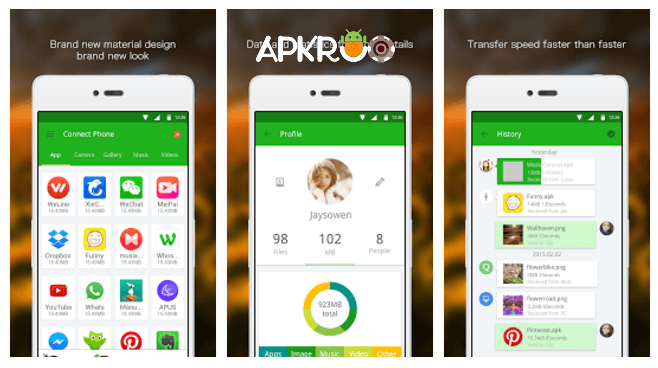

Xender تطبيق لنقل الملفات لاسلكيًّا بين هاتفين، أو بين الهاتف والحاسوب، من دون كابل ومن دون استهلاك باقة الإنترنت. يعمل بإنشاء اتصال محلّي مباشر بين الجهازين عبر الواي فاي، فتنتقل الصور والفيديوهات والمستندات وملفات التطبيقات بسرعة تفوق البلوتوث بمراحل. اسمه على متجر جوجل بلاي «Xender – Quick Share, Transfer» ومعرّفه cn.xender، وتقول الشركة المطوّرة إنها تخدم أكثر من ملياري مستخدم حول العالم منذ انطلاق التطبيق قبل أكثر من عقد. النسخة المعروضة هنا 14.5.0 بحجم 18 ميجابايت تقريبًا، وتحتاج أندرويد 5.0 أو أحدث.
كيف تعمل فكرة تطبيق Xender في نقل الملفات؟
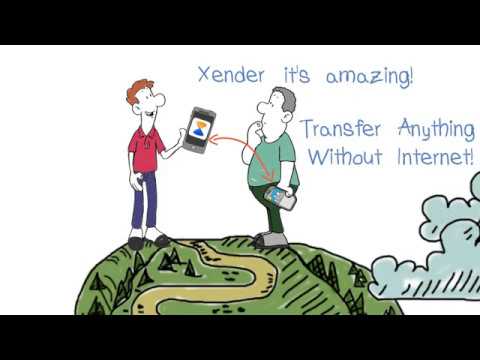
فكرة Xender بسيطة إلى حدّ يجعلها تبدو بديهية اليوم: بدلًا من رفع الملف إلى الإنترنت ثم تنزيله على الجهاز الآخر، يحوّل التطبيق أحد الهاتفين إلى نقطة اتصال، ويربط الثاني بها مباشرة. النتيجة أن الملف لا يغادر الغرفة أصلًا، ولا يمرّ بأي خادم خارجي، ولا يُحتسب على باقة البيانات.
هذه النقطة تحديدًا هي ما جعل التطبيق ينتشر في المناطق التي تكون فيها باقات الإنترنت غالية أو بطيئة. تخيّل أنك تريد إرسال فيلم بحجم ثلاثة جيجابايت إلى صديق: عبر واتساب مستحيل، وعبر جوجل درايف ستدفع مرتين — مرة في الرفع ومرة في التنزيل — أما هنا فالعملية تنتهي في دقائق معدودة وأنتما جالسان في المكان نفسه.
مع الوقت أضاف الفريق المطوّر وظائف أخرى حول النواة الأساسية: مدير ملفات، وأداة لنسخ بيانات الهاتف القديم إلى الجديد، وأداة لتنزيل مقاطع الفيديو والحالات من منصات التواصل، ومحوّل صيغ صوتية. بعض هذه الإضافات مفيد فعلًا، وبعضها الآخر يبدو حشوًا زاد من حجم التطبيق ومن كمية الإعلانات داخله، وسأعود إلى هذه النقطة لاحقًا لأنها أهم مآخذي على البرنامج.
أبرز ميزات إكسندر لنقل الملفات بسرعة
- سرعة نقل عالية: تعلن الشركة المطوّرة سرعة تصل إلى نحو 40 ميجابايت في الثانية في الظروف المثالية، وهي أضعاف ما يقدّمه البلوتوث، وإن كان الرقم الواقعي أقلّ بحسب الجهاز والبيئة اللاسلكية.
- لا يحتاج إنترنت: الاتصال محلّي بالكامل، ويعمل في الطائرة أو في منطقة بلا تغطية.
- بلا ضغط للملفات: الصور والفيديوهات تصل بجودتها الأصلية، بخلاف تطبيقات المحادثة التي تقلّص الدقّة.
- بلا حدّ لحجم الملف: يمكنك إرسال ملف بحجم عدّة جيجابايت دفعة واحدة.
- نقل بين الأنظمة: أندرويد إلى أندرويد، وأندرويد إلى آيفون والعكس، وهاتف إلى ويندوز أو ماك.
- مشاركة التطبيقات: يقرأ التطبيقات المثبّتة ويرسل ملفاتها إلى الجهاز الآخر مباشرة.
- الاتصال بالحاسوب عبر المتصفّح: تفتح صفحة ويب وتمسح رمز QR ثم تسحب الملفات وتُفلتها.
- مدير ملفات مدمج: لتصفّح التنزيلات وحذف المكرّر منها بلا تطبيق إضافي.
النقل بين الأنظمة عبر Xender: ما ينجح وما لا ينجح
من المهم أن تعرف الحدود قبل أن تعتمد على البرنامج في نقل مهمّ. بين هاتفي أندرويد كل شيء يمرّ تقريبًا: الصور، الفيديو، الملفات الصوتية، المستندات، وملفات التطبيقات نفسها. أما حين يكون أحد الطرفين آيفون فالقصة مختلفة، لأن نظام iOS يمنع أي تطبيق من قراءة تطبيقات أخرى أو الرسائل. عمليًّا ستنقل الوسائط وجهات الاتصال والملفات، ولن تنقل التطبيقات ولا الرسائل النصية.
الاتصال بالحاسوب له طريقتان: صفحة الويب التي تفتحها من المتصفّح مباشرة بلا تثبيت شيء، أو تطبيق مخصّص لويندوز. الطريقة الأولى أسرع في الإعداد وأنصح بها لمن يحتاجها بين حين وآخر، لكنها تشترط أن يكون الهاتف والحاسوب على الشبكة نفسها. إن لم تكن كذلك، فشغّل نقطة اتصال الهاتف واربط الحاسوب بها ثم أعد المحاولة.
استنساخ بيانات الهاتف القديم عبر إكسندر
أداة استنساخ الهاتف هي في رأيي أكثر ما يستحقّ التجربة في هذا التطبيق، خصوصًا لمن اشترى جهازًا جديدًا ولا يريد أن يقضي مساءه في إعادة تنزيل كل شيء. تختار على الجهاز القديم ما تريد نقله — جهات الاتصال، الصور، الموسيقى، التطبيقات — ثم تربط الجهازين برمز QR وتترك العملية تعمل.
ملاحظتان من واقع الاستخدام: أولًا، النقل يشمل ملفات التطبيقات لا بياناتها الداخلية، فحساباتك وتقدّمك في الألعاب لن ينتقلا معها وستحتاج إلى تسجيل الدخول من جديد. ثانيًا، اترك الشاشتين مضاءتين وأوقف وضع توفير البطارية، لأن أنظمة أندرويد الحديثة تقطع الاتصال بمجرّد أن ينام الجهاز، وحينها تبدأ من الصفر.
طريقة إرسال الملفات عبر تطبيق Xender خطوة بخطوة
- ثبّت التطبيق على الجهازين معًا؛ فهو لا يعمل بطرف واحد.
- افتح التطبيق على جهاز المرسِل واضغط «إرسال»، ثم اختر الملفات أو المجلّدات المطلوبة.
- على جهاز المستقبِل اضغط «استقبال»؛ سيتحوّل إلى وضع الانتظار ويعرض رمزًا للاقتران.
- امسح رمز الـQR بكاميرا جهاز المرسِل، أو اختر اسم الجهاز من قائمة الأجهزة القريبة.
- وافق على طلب تفعيل الواي فاي والموقع إن ظهر، فهما شرطان تقنيان للاكتشاف اللاسلكي.
- راقب شريط التقدّم حتى النهاية، وستجد الملفات في مجلّد خاص باسم التطبيق داخل ذاكرة الجهاز.
حلول لمشاكل عدم ظهور الجهاز في Xender
الجهاز الآخر لا يظهر في القائمة: السبب الأول دائمًا هو خدمة الموقع المعطّلة. أندرويد يشترط تشغيل الـGPS لكي يسمح لأي تطبيق باكتشاف الأجهزة القريبة عبر الواي فاي، وهو شرط يربك كثيرين. فعّل الموقع على الجهازين وقرّبهما، ثم أعد فتح شاشة الاتصال.
النقل بطيء جدًّا: غالبًا لأن أحد الجهازين قديم ويدعم تردّد 2.4 جيجاهرتز فقط، أو لأن المكان مزدحم بشبكات لاسلكية متداخلة. جرّب الابتعاد عن الراوتر، وأغلق التطبيقات التي تعمل في الخلفية، ولا تنقل آلاف الصور الصغيرة دفعة واحدة لأن معالجة كل ملف على حدة تستهلك وقتًا أكثر من الملف الكبير الواحد.
الملف وصل ولا أجده: افتح قسم الملفات داخل التطبيق نفسه؛ فهو يعرض آخر ما استُقبل مع مساره الكامل. المسار المعتاد مجلّد باسم التطبيق في الذاكرة الداخلية.
التطبيق المنقول لا يُثبَّت: أندرويد يمنع التثبيت من مصادر غير المتجر افتراضيًّا، فامنح الإذن من الإعدادات. وإذا كان الملف بصيغة XAPK أو مقسّمًا إلى أجزاء فلن يُثبَّت بالطريقة العادية وستحتاج أداة مخصّصة.
الاتصال ينقطع في منتصف النقل: غالبًا بسبب قفل الشاشة أو تدخّل مدير البطارية. استثنِ التطبيق من قيود التوفير، وأبقِ الشاشة تعمل حتى انتهاء العملية.
لمن يناسب تطبيق إكسندر لنقل الملفات؟
يصلح لمن ينقل ملفات ضخمة بين أجهزة قريبة على نحو متكرّر: مصوّر يفرّغ مقاطعه، أو طالب يتبادل محاضرات مسجّلة، أو شخص انتقل لتوّه إلى هاتف جديد. ويصلح كذلك لمن يعيش على باقة بيانات محدودة ولا يريد إهدارها في رفع وتنزيل لا لزوم لهما.
في المقابل، إن كنت من مستخدمي هواتف أندرويد الحديثة فقد لا تحتاجه إطلاقًا؛ فميزة «المشاركة السريعة» المدمجة في النظام تؤدّي الغرض نفسه بلا إعلانات وبلا تطبيق إضافي. وإن كان كل ما تنقله صورًا خفيفة بين حين وآخر، فالتطبيق أثقل من حاجتك.
Xender مقابل SHAREit وأدوات المشاركة المدمجة
المنافس التاريخي هو SHAREit، وهما متقاربان في السرعة والفكرة، غير أن ملف تثبيت Xender أصغر حجمًا، وواجهته في تجربتي أقلّ ازدحامًا بالمحتوى الترويجي. أما الحلول المدمجة في النظام مثل «المشاركة السريعة» على أندرويد أو AirDrop على أجهزة آبل فهي أنظف تجربةً بلا شكّ، لكنها محصورة داخل منظومتها: لا تنقل من أندرويد إلى آيفون، وهنا يبقى للتطبيقات المستقلّة دور حقيقي.
وإذا كان همّك الأساسي إدارة الملفات لا نقلها، فمدير ملفات متخصّص سيخدمك أفضل. الخلاصة أن Xender أداة نقل ممتازة أُقحمت فيها وظائف كثيرة لا تتقنها بالدرجة نفسها.
الأسئلة الشائعة عن Xender
هل يحتاج Xender إلى اتصال بالإنترنت؟
لا، النقل يتمّ عبر شبكة محلّية مباشرة بين الجهازين. الإنترنت مطلوب فقط للوظائف الجانبية مثل تنزيل الفيديوهات من منصّات التواصل.
هل التطبيق مجاني؟
نعم، وظائف النقل متاحة مجانًا. مقابل ذلك يعرض التطبيق إعلانات داخلية في أكثر من موضع.
هل يعمل بين أندرويد والآيفون؟
نعم، مع تثبيت التطبيق على الجهازين. لكن نظام iOS يمنع نقل التطبيقات والرسائل، فتقتصر العملية على الوسائط والملفات وجهات الاتصال.
كيف أنقل الملفات إلى الكمبيوتر؟
استخدم خاصية الاتصال بالحاسوب: افتح صفحة الويب الخاصة بالتطبيق على المتصفّح وامسح رمز QR من الهاتف، على أن يكون الجهازان على الشبكة نفسها.
ما سبب طلب إذن الموقع؟
لأن أندرويد يربط اكتشاف الشبكات والأجهزة القريبة بصلاحية الموقع. من دون تفعيلها لن يظهر الجهاز الآخر في قائمة البحث.
هل يقلّل التطبيق جودة الصور والفيديو؟
لا، الملفات تُنقل كما هي بلا ضغط، وهذا فارق جوهري مقارنة بإرسالها عبر تطبيقات المحادثة.
هل ينقل بيانات التطبيقات وتقدّمي في الألعاب؟
لا، ينقل ملف التطبيق فقط. ستحتاج إلى تسجيل الدخول من جديد لاستعادة حسابك وتقدّمك.
ما متطلّبات تشغيله؟
يعمل على أندرويد 5.0 فما فوق، وحجم ملف التثبيت نحو 18 ميجابايت، وهو خفيف على مساحة التخزين.
إيجابيات وسلبيات تطبيق Xender لنقل الملفات
الإيجابيات: سرعة نقل ممتازة بلا إنترنت · نقل الملفات بجودتها الأصلية · لا حدّ لحجم الملف · يدعم أندرويد و iOS والحاسوب · أداة استنساخ الهاتف مفيدة فعلًا · حجم تثبيت صغير ومتطلّبات متواضعة.
السلبيات: إعلانات كثيرة ومزعجة أحيانًا · وظائف جانبية أثقلت التطبيق بلا داعٍ · يشترط تثبيته على الجهازين · يطلب صلاحيات واسعة تشمل الموقع والتخزين · السرعة القصوى المعلنة نادرًا ما تتحقّق على الأجهزة القديمة · الحلول المدمجة في النظام صارت تنافسه بقوّة.
خلاصة تجربة استخدام Xender لنقل الملفات
Xender لا يزال حلًّا عمليًّا لمن ينقل ملفات كبيرة بين أجهزة متجاورة، ونقطة قوّته الحقيقية أنه لا يعترف بحدود النظام: ينقل من أندرويد إلى آيفون وإلى الحاسوب في الوقت نفسه. لكنه ليس التطبيق الأنيق الخالي من الشوائب؛ الإعلانات موجودة، والوظائف الإضافية زائدة عن الحاجة. إن كنت تحتاج النقل السريع بين أنظمة مختلفة فهو خيار وجيه، وإن كان جهازاك يدعمان المشاركة السريعة المدمجة فابدأ بها أولًا.
وإذا كنت تبحث عن أدوات مكمّلة، جرّب SHAREit للمقارنة المباشرة، وES File Explorer لإدارة ملفاتك بعد النقل، وSplit APKs Installer لتثبيت الملفات المقسّمة، وRAR لفكّ ضغط الأرشيفات المستقبَلة.
طريقة تحميل وتثبيت Xender
تجد أسفل الصفحة زرّ التحميل الخاص بالإصدار المعروض هنا. اضغط عليه وانتظر انتهاء التنزيل، ثم افتح الملف من شريط الإشعارات أو من مجلّد التنزيلات. إن ظهرت رسالة تمنع التثبيت، فادخل إلى الإعدادات ثم الأمان وفعّل السماح بالتثبيت من هذا المصدر للمتصفّح الذي استخدمته، وبعدها أعد فتح الملف واضغط «تثبيت». عند أول تشغيل سيطلب التطبيق صلاحيات التخزين والموقع، وهي ضرورية لعمل النقل كما شرحنا. ولا تنسَ تثبيته على الجهاز الآخر أيضًا قبل بدء أول عملية مشاركة.
وإن فضّلت الحصول على التطبيق من مصدره الرسمي مع التحديثات التلقائية، فهو متاح على متجر جوجل بلاي عبر هذا الرابط: Xender على Google Play.





التقييمات والمراجعات
لا توجد تقييمات بعد — كن أول من يشارك تجربته.